 Cenith Scan
スキャン品質を改善
スキャン時に本の湾曲したページを平らにする方法
湾曲した文字、綴じ目の影、ページの端を改善する方法を処理前後の例で紹介。
App StoreでCenith Scanをダウンロード。iPhone(iOS 18以降)に対応。Android版も開発中です。
本のページは綴じ目に向かって湾曲します。写真でも文字の行が曲がり、その横には暗い影ができがちです。傾いた四角形を補正して外枠がまっすぐになっても、内側の行の湾曲は残ることがあります。
まず印刷された範囲全体が写った写真を撮り、残った湾曲をページ補正で整えるのが基本です。Cenith Scanで撮影と補正の両方を改善する方法を紹介します。
まず、問題の種類を見分ける
- 直線が片側に向かって狭くなる:スマートフォンが傾いています。ページと平行に構え、切り抜き範囲を確認してください。
- 綴じ目付近で行が曲がる:紙自体が湾曲しています。本モードでAI補正を試してください。
- 文字がぼやける、または欠ける:ピント、手ぶれ、深い綴じ目、反射で細部が失われています。処理し直す前に、写真を撮り直してください。
元の写真を改善する
均一で柔らかい光の下で、見開きの真上から撮影します。左右の外縁と綴じ目を画面に入れ、ページが静止してから撮影してください。近づけすぎて文字の一部にピントが合わなくならないよう注意します。
厚い本を十分に開けないときは、本モードで2ページから1ページに切り替えます。撮影するページの真上にカメラを構えれば、向きが異なる2ページを1枚に収める必要がありません。傷みやすい本を無理に開かないでください。
AI補正で湾曲を整える
本モードで撮影し、ワンドのボタンでAI補正がオンになっていることを確認します。Cenith Scanの湾曲・明るさ補正モデルは端末内で動作するので、処理のために写真をアップロードする必要はありません。


夏目漱石『吾輩は猫である』のPDF本文(Google Books)を使った合成例です。右ページの文字は綴じ目から離して配置しています。比較画像は原書から再構成した仕上がりイメージで、アプリの実処理結果や文字認識精度を示すものではありません。
切り抜き範囲と小さな文字を確認する
綴じ目付近とページの上下を拡大し、行頭の文字、脚注、ページ番号を確認します。境界が正しく選ばれていない場合は、編集 › 切り抜きで四隅をページの端に合わせてください。
まだ湾曲が残る場合は、本を傷めない範囲でもう少し開き、ページの真上から撮り直します。綴じ目が深い本では1ページずつの撮影が役立ちます。準備やページ順の確認は、iPhoneで本をPDFにする手順をご覧ください。
指は文字から離す
ページを押さえるときは、指先を余白に置きます。指の除去は初期状態ではオフです。必要なページで手のボタン、または編集 › 調整からオンにしてください。
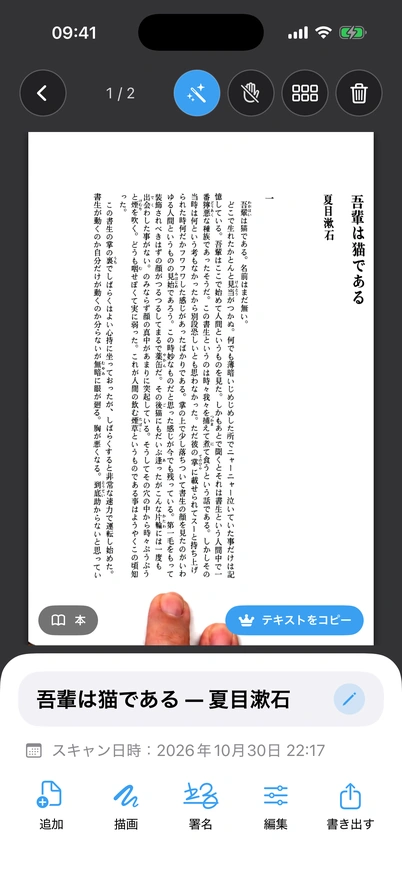
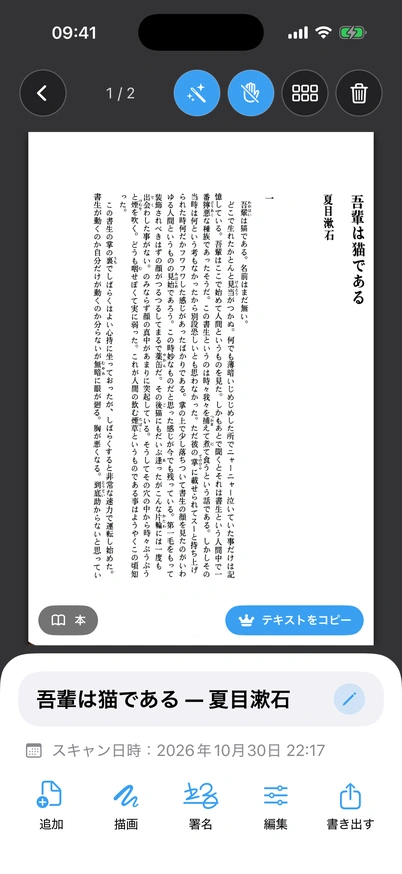
文字を覆っている指を消して、その下の文字を正しく復元することはできません。指を外側に移して撮り直してください。無料プランには高度なAI機能が毎月5回含まれ、Proでは無制限になります。
撮り直した方がよいケース
ページ補正は紙の形を整える処理です。閉じた綴じ目に隠れた文字、反射で白く飛んだ印字、手ぶれで失われた細部は復元できません。その場合は鮮明に撮り直します。高画質で保存する場合は、標準の75 dpiではなく元の解像度で書き出しているかも確認してください。