 Cenith Scan
端末内のプライバシー
アップロードせずに文書をスキャンする方法
オフラインスキャン、端末内OCR、共有、端末バックアップの違いを解説。
App StoreでCenith Scanをダウンロード。iPhone(iOS 18以降)に対応。Android版も開発中です。
オフラインスキャンは、インターネット接続なしで文書の撮影と処理を行うことです。文書をサーバーに送らずに保つには、保存先、端末のバックアップ、書き出し時の選択も関わります。
これらはそれぞれ別の段階です。Cenith Scanが各段階をどう扱うかと、文書を端末内に保ちたいときの確認点を説明します。
端末内で動く処理は?
Cenith Scanのページ検出、AIによる湾曲・明るさ補正、指の除去、文字認識、検索は端末内で動作します。これらの処理で写真、スキャン、認識した文字をCenithへ送信することはありません。Cenithのアカウントも不要です。
オフラインでも文書を撮影し、仕上がりを確認して、認識した文字をライブラリ内で検索できます。文字認識と検索は英語、日本語、簡体字・繁体字中国語に対応しています。Proでは検索可能なPDF、Word・.txtへの書き出し、テキストのコピーも使えます。
オフラインでスキャンする手順
- オフラインになる前にアプリを入れる。ネットに接続している間にApp StoreからCenith Scanをダウンロードします。アプリ内購入にもインターネット接続が必要です。
- 接続を切って確認する。機内モードでもWi-Fiがオンのままの場合があります。完全にオフラインで試す場合は、Wi-Fiも別途確認してください。
- 機密情報を含まないページで試す。切り抜きとAI補正を確認し、写っている単語をライブラリで検索します。
- 端末内に書き出す。iPhoneの「ファイル」で、iCloud Driveやほかのクラウドフォルダではなく「このiPhone内」の保存先を選びます。
- 書き出したファイルを開く。読みやすさを確認します。Proで検索可能なテキストを付けた場合は、対応するPDFリーダーで単語を検索してみてください。
この手順で、作業がオフラインで完了することを確認できます。ただし、再接続後にほかのアプリや端末のバックアップがどう動くかまで確認できるわけではありません。
スキャン、バックアップ、共有の違い
- 処理
- 写真からスキャンを作り、文字を認識する処理は端末内で行います。Cenithがページを受け取って処理することはありません。
- 端末のバックアップ
- アプリの文書は、ご自身の設定に従って端末のバックアップに含まれます。iPhoneではiCloudバックアップやコンピュータへのバックアップなどが該当します。オフラインで処理しても、バックアップ設定はオフになりません。
- 書き出しと共有
- 保存先や共有先は自分で選びます。クラウドフォルダへの保存、メール送信、ほかのサービスでの共有では、コピーが端末の外に送られることがあります。共有先には独自のプライバシー設定があります。
文書を端末内に保つ必要がある場合は、書き出し先だけでなくバックアップ設定も確認してください。Cenithはライブラリの復旧用コピーを保管していないため、端末紛失にも備えられるバックアップ方法を選びましょう。
ライブラリへのアクセスを管理する
「設定」でアプリのロックを有効にできます。iPhoneではOSがFace IDやTouch IDを処理し、端末のパスコードでも解除できます。フォルダを長押ししてパスワードを設定することもでき、ロック解除までは中の文書が検索結果に出ません。
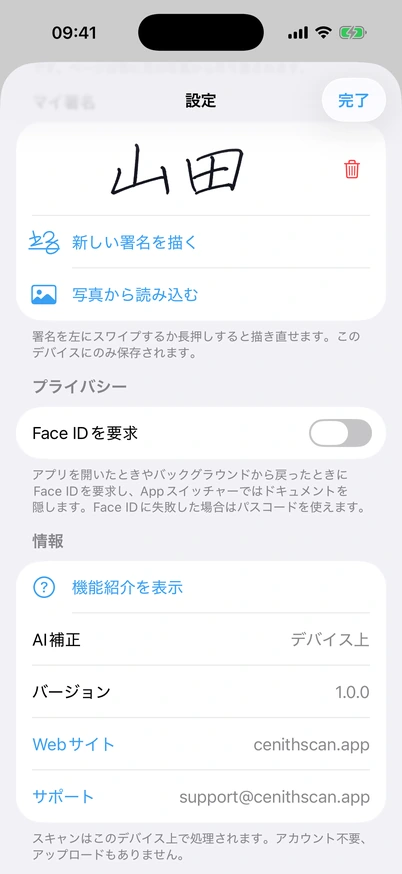
ロックはアプリ内でのアクセスを制御する機能です。すでに別のアプリやクラウドサービスへ書き出したコピーは取り消せません。共有する前に、書き出すファイルと共有先を確認してください。
本だけをスキャンする場合は?
本モードでも同じ端末内処理を使います。元の写真をアップロードせず、見開きの撮影、湾曲補正、PDF保存ができます。撮影の手順はiPhoneで本をスキャンするガイド、仕上がりの改善は湾曲したページをきれいに撮る方法をご覧ください。