 如纸扫描
扫描和隐私
如何在不上传的情况下扫描文档
断网能不能扫?扫描件备份到哪?导出时怎么只存在手机上?
在 App Store 下载 如纸扫描,支持 iPhone(iOS 18 或更高版本)。Android 版随后推出。
不联网也能拍照、校正页面和识别文字。如果想把文件只留在手机上,还要看看系统备份开没开,以及导出时存到了哪。
下面用一次离线扫描说明怎么设置、怎么检查。
哪些处理在手机上完成?
找边框、拉平书页、淡化阴影、去掉页边手指、识字和搜索,如纸扫描 都在手机上做。照片和识别出的字不用上传,也不用注册账号。
因此,即使离线也能拍摄文档、检查页面,并在资料库中搜索识别的文字。App 内文字识别和搜索支持英文、日文、简体及繁体中文。Pro 另外提供可搜索 PDF、Word 和 .txt 导出,以及拷贝识别文字。
试一次离线扫描
- 离线前先安装 App。联网时从 App Store 下载 如纸扫描。应用内购买也需要互联网连接。
- 开启飞行模式。再确认 Wi-Fi 也关着,有些手机开了飞行模式之后,Wi-Fi 仍能保持开启。
- 先扫一张普通纸。拍几行字,看看裁边和 AI 增强的效果,再从扫描件里试着搜一个词。
- 把导出的文件存到手机里。在 iPhone 的“文件”中打开“我的 iPhone”,再选保存位置。存入 iCloud 云盘等位置则会使用相应的云服务。
- 打开导出的文件。检查是否清晰可读。如果通过 Pro 开启了可搜索文字,可在支持文本搜索的 PDF 阅读器中搜索一个词。
这个流程可以检查扫描操作能否离线完成,但不能据此判断手机重新联网后,其他 App 或设备备份会进行哪些操作。
扫描、备份和分享分别会做什么?
- 处理
- 照片在手机上变成扫描件,文字也在手机上识别。Cenith 收不到你的页面。
- 设备备份
- App 文档会根据你的设置包含在设备备份中。iPhone 上可能是 iCloud 云备份或电脑备份。离线处理不会自动关闭这些备份。
- 导出与分享
- 文件存在哪里,由你在导出时选择。存到云盘、发邮件或交给其他 App,可能会把副本传到手机之外;这些服务有自己的隐私设置。
如果文档必须留在设备上,请同时检查设备备份设置和导出位置。Cenith 不保留资料库的恢复副本,因此也要选择能够防范手机丢失的备份方式。
怎么给扫描件上锁
可在“设置”中开启 App 锁。iPhone 通过系统处理面容 ID 或触控 ID,也可以用设备密码解锁。还可长按文件夹选择设置密码,解锁前其中的文档不会出现在搜索结果中。
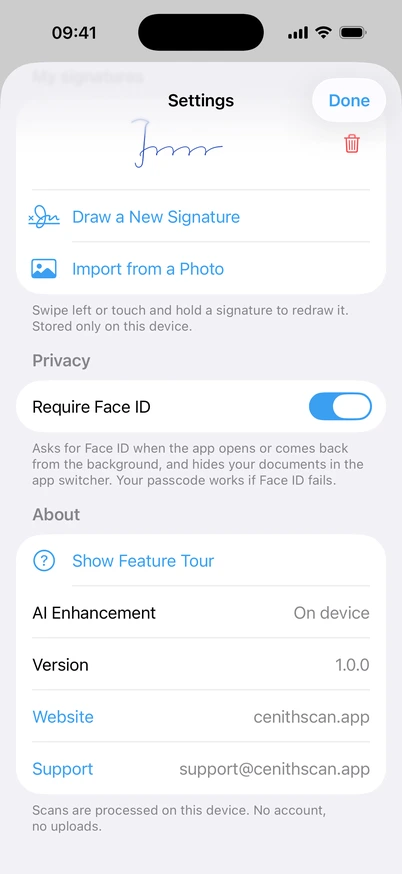
锁定功能控制的是 App 内部的访问,不会撤回已经导出到其他 App 或云服务的副本。分享前请检查导出文件和目的地。
想离线扫书怎么办?
书籍模式同样在设备上处理。无需上传原始照片,就能拍摄双页、展平弯曲书页并保存 PDF。拍摄步骤见iPhone 书籍扫描指南,改善扫描效果可参考弯曲书页处理方法。