 如纸扫描
书籍扫描
如何用 iPhone 把书扫描成 PDF
从对齐书脊开始,拍完检查页序,再选适合的 PDF 画质。
用 iPhone 扫纸质书
厚书不用硬压平。打开书籍模式,能摊开就一次拍两页,装订太紧就逐页拍。如纸扫描 会沿书脊拆页,用手机里的 AI 拉平弯曲、淡化阴影。扫完能导出 PDF,处理无需上传云端。
在 App Store 下载 如纸扫描,支持 iPhone(iOS 18 或更高版本)。Android 版随后推出。
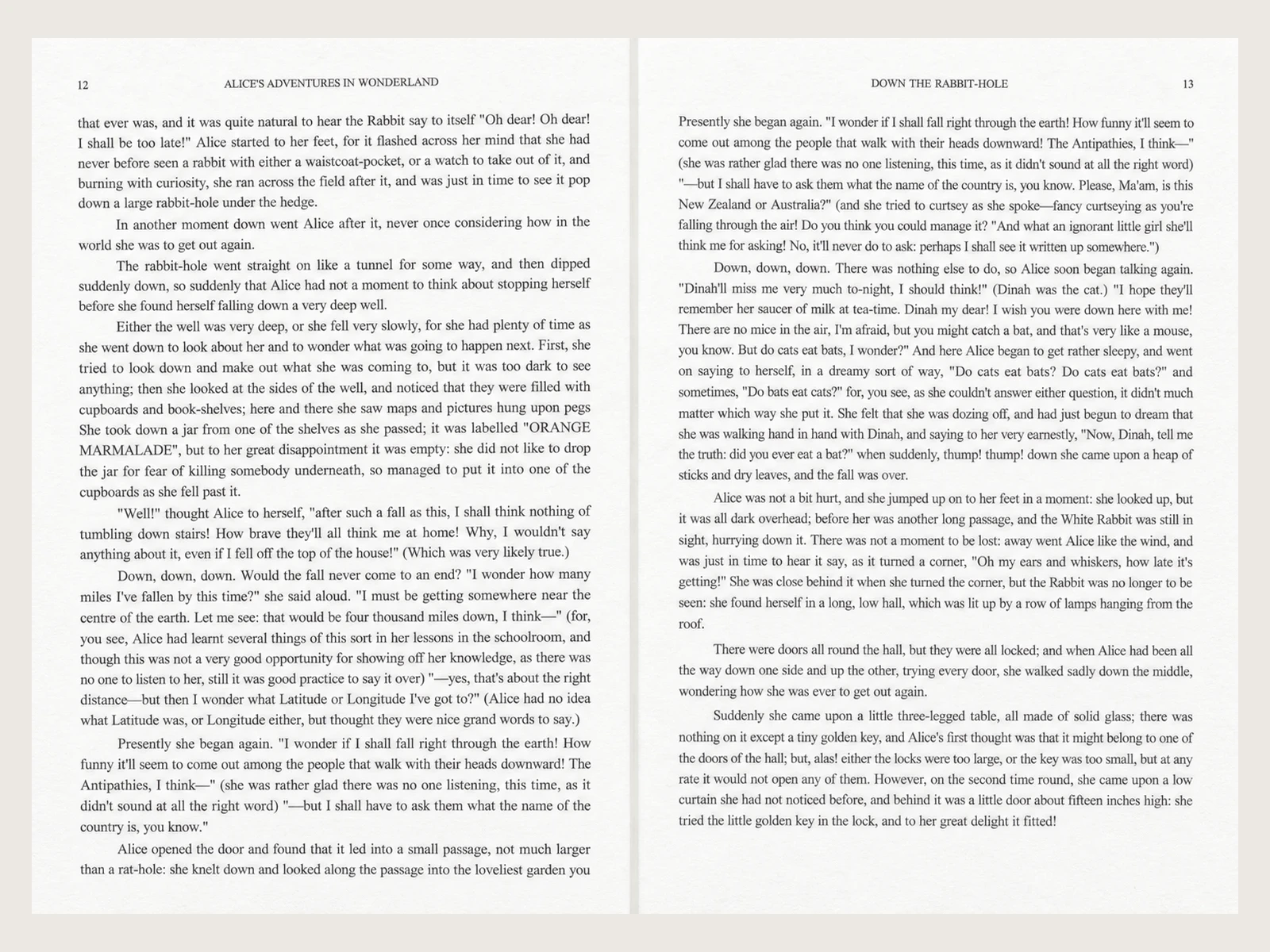
书脊附近容易拍弯
书页越靠近装订处越容易弯。把外框摆正,只能解决拍斜的问题,正文还需要单独拉平。
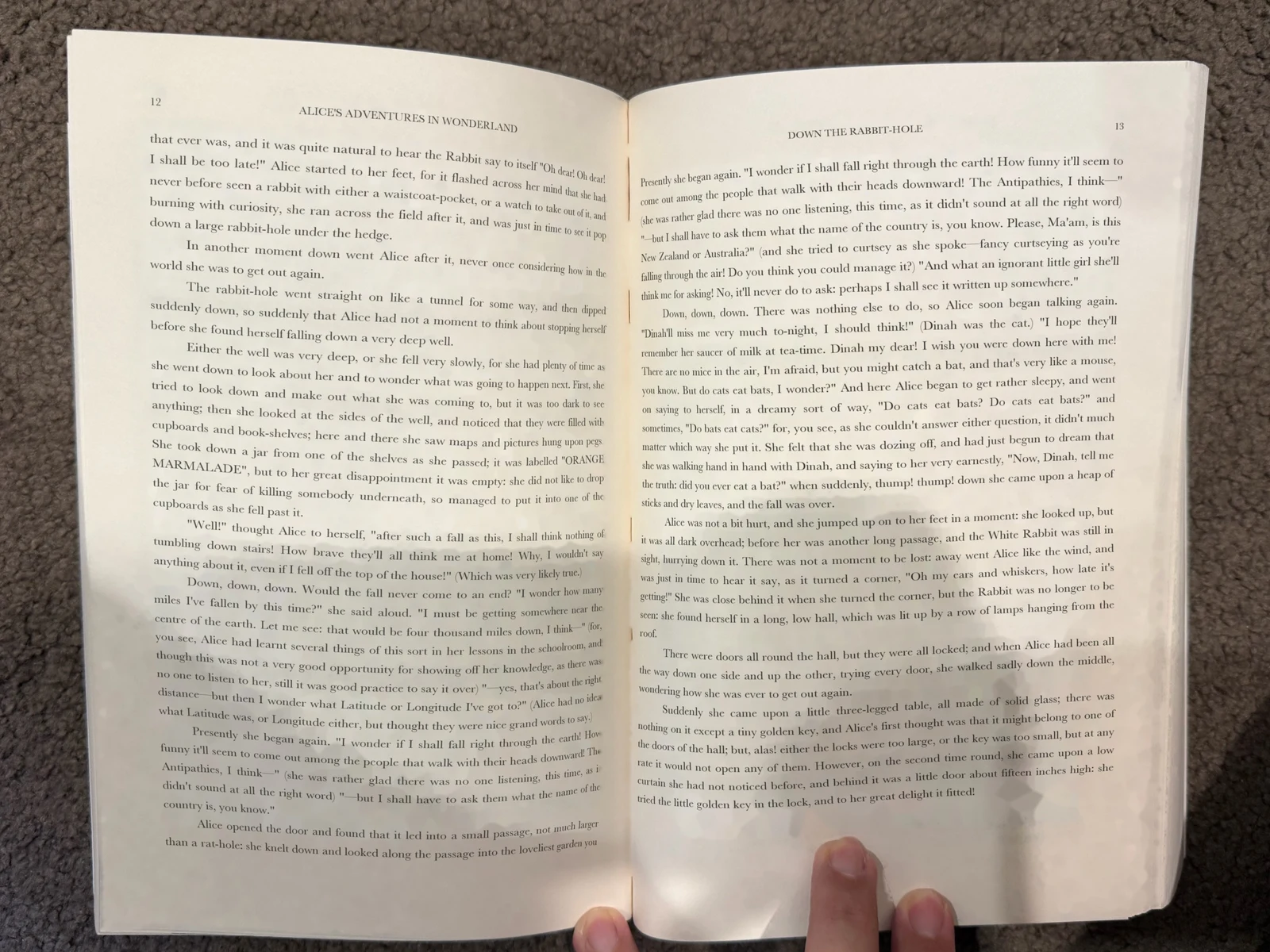
演示用的是真实书本照片,印刷内容换成了已进入公版的文字,再用 App 处理。纸张弯曲、光线和手指仍来自原照片。实际效果会随拍摄条件变化。
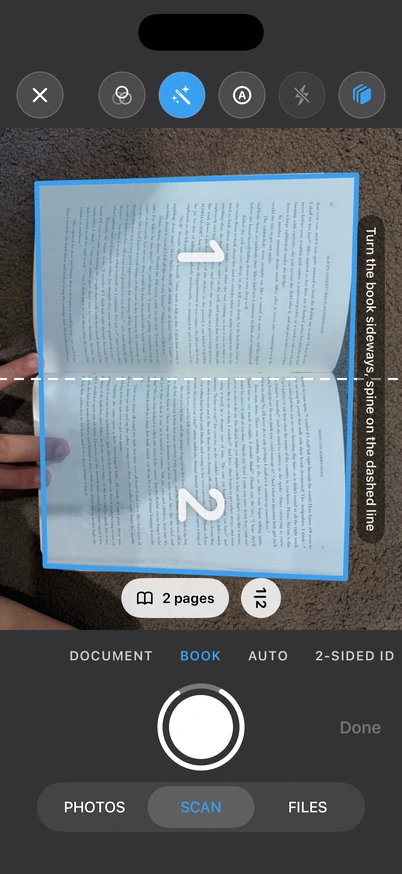
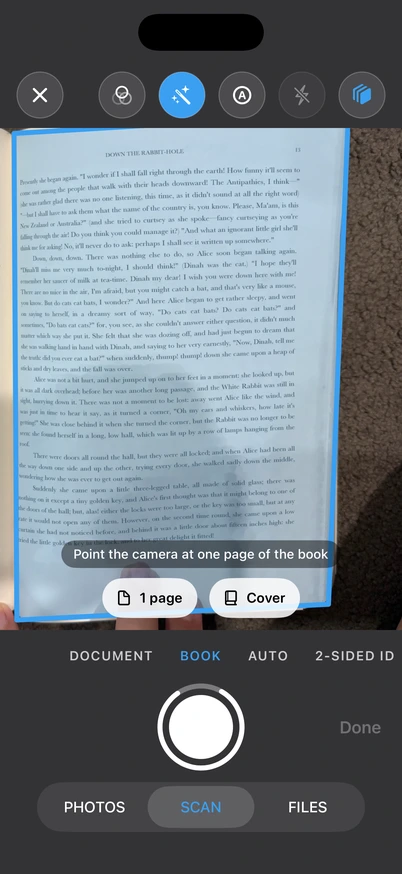
拍一张跨页照片,App 会沿书脊拆成两页,再按你选的顺序排列。厚书摊不开时就逐页拍。扫封面可以点“封面”,保留原本的颜色。
用“AI 增强”拉平书页、改善光线。扫完放大看一下正文和页边,边缘裁得不准可以手动调整。
需要时开启去除手指。拍摄时请让手指远离文字,被手指遮住的内容无法从照片中还原。
拍摄、检查、导出
选“书籍”模式,把书横放,书的上沿朝手机右侧,书脊对准虚线。开了自动拍摄,书页一停稳就会拍照。
看看书脊附近的小字有没有漏掉,页序是否正确,四周有没有裁过头。文字识别后,可以直接在 App 里搜正文。
可导出多页 PDF 或 JPEG。Pro 还支持可搜索 PDF、拷贝识别的文字,以及 Word 和 .txt 导出。
导出设置
扫描、文字识别、App 内搜索、标注和签名都免费。标准画质 PDF(75 dpi)适合在屏幕上看,可不限次数导出。每月另有 5 次原画质导出,以及 5 次去除手指等高级 AI 功能额度。
开通 如纸扫描 Pro 后,原画质导出和高级 AI 功能不限次数,还能导出可搜索 PDF、Word 或纯文本,或者直接复制识别出的字。Pro 可以订阅,也可以买断。详见免费版和 Pro 的功能说明。
把教材章节、参考资料或几页笔记扫下来,检查清楚后保存为 PDF。以后记得几个字,就能在 App 里找到对应的内容。
扫描指南
书籍扫描
从对齐书脊开始,拍完检查页序,再选适合的 PDF 画质。
扫清楚一点
书脊旁的字弯了、阴影太重、边缘裁错了?对照示例看看怎么调整。
扫描和隐私
断网能不能扫?扫描件备份到哪?导出时怎么只存在手机上?