 如紙掃描
書籍掃描
如何用 iPhone 把書掃描成 PDF
從對齊書脊,到檢查頁面順序、選擇 PDF 匯出品質。
用手機掃描紙本書
拍下攤開的書,如紙掃描 會沿書脊分頁,再用手機上的 AI 攤平彎曲處、減淡陰影。厚書攤不開就逐頁拍。掃完能存成 PDF,過程不用上傳到雲端。
在 App Store 下載 如紙掃描,支援 iPhone(iOS 18 或以上版本)。Android 版隨後推出。
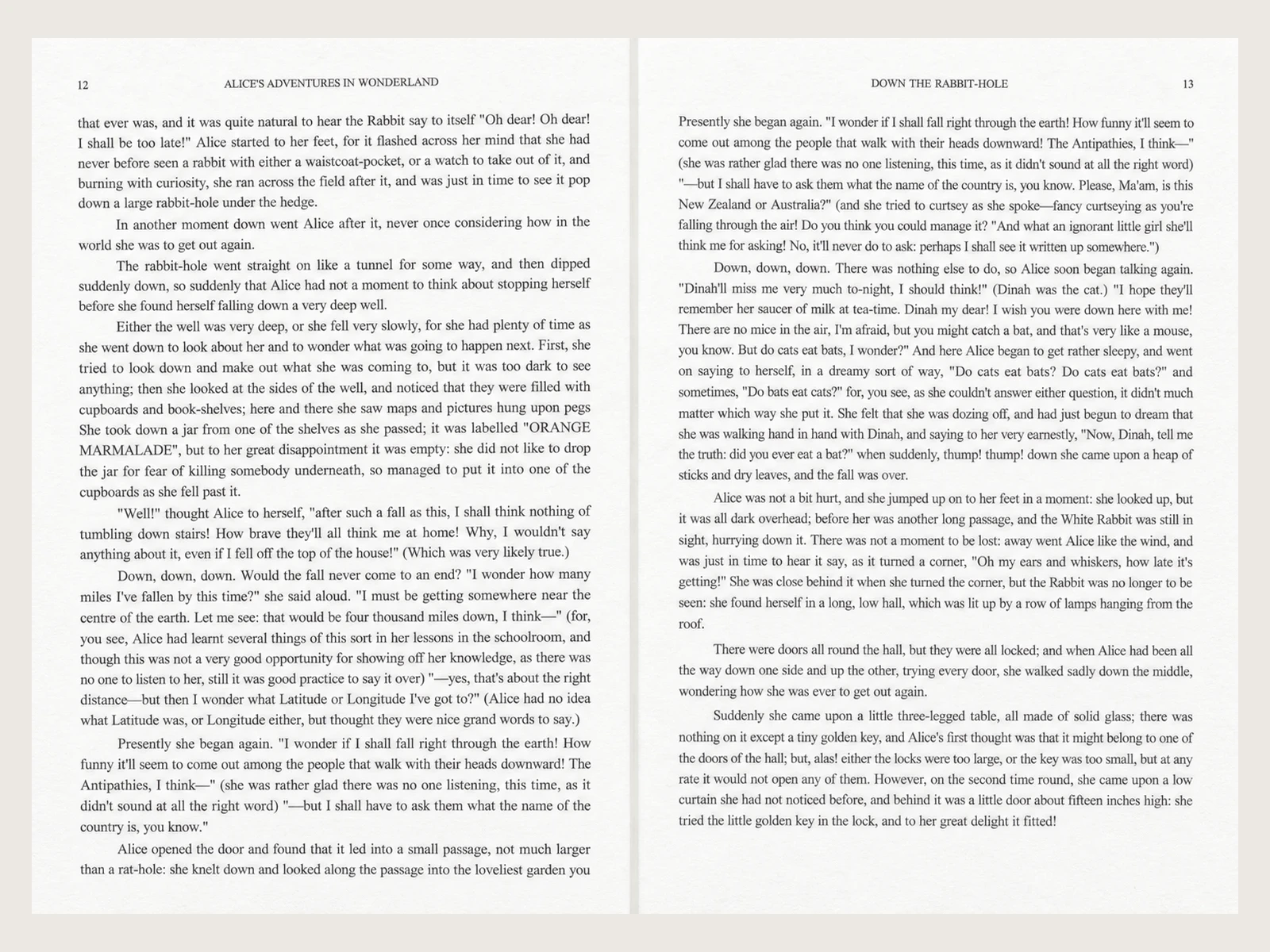
書脊附近容易拍彎
靠近裝訂處的書頁會向內彎。就算拉正照片的四個角,頁內的文字還是可能彎曲。
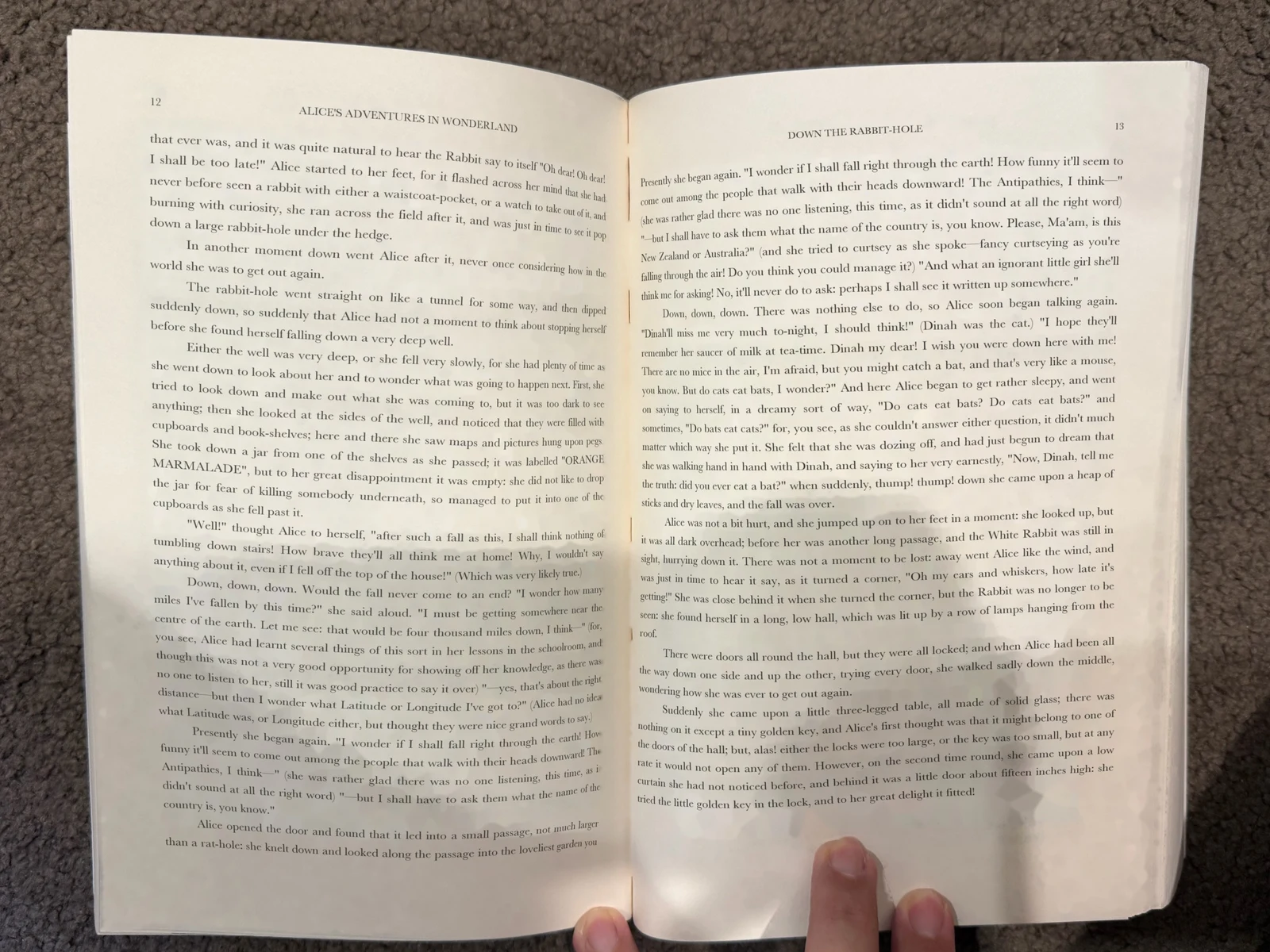
這是 App 預覽中使用的範例:先將真實書籍照片上的印刷文字替換為公眾領域文本,再交給 App 處理。紙張形狀、光照與手指均保留原樣,實際效果取決於拍攝條件。
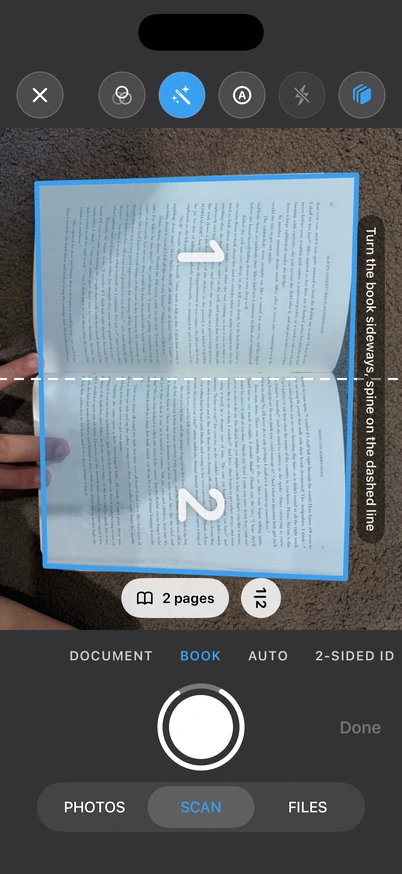
拍攝雙頁後,沿書脊拆分並按閱讀順序排列。厚書可以切換為單頁拍攝,掃描封面時可使用「封面」保留原色。
開啟「AI 增強」,在手機上攤平書頁、減淡陰影。掃完放大看看小字和頁邊,需要時手動調整裁切。
需要時開啟移除手指。拍攝時請讓手指遠離文字,被手指遮住的內容無法從照片中還原。
拍攝、檢查、匯出
選擇書籍模式,將書橫放,書頂朝向手機右側,書脊對準虛線。開啟自動拍攝後,頁面靜止時會自動拍下照片。
檢查書脊附近的小字、頁面順序與裁切範圍。App 可辨識中文、日文和英文,讓你在資料庫中搜尋掃描件。
可匯出多頁 PDF 或 JPEG。Pro 還支援可搜尋 PDF、拷貝辨識的文字,以及 Word 與 .txt 匯出。
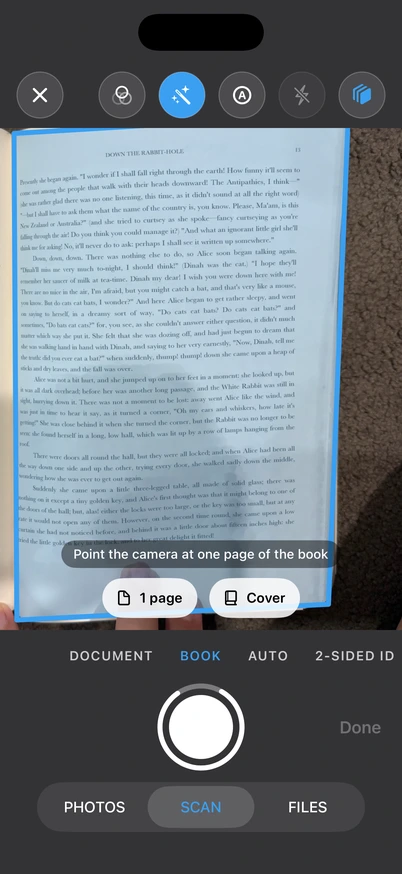
選擇匯出方式
掃描、App 內文字辨識與搜尋、繪圖和簽名均免費。適合螢幕閱讀的標準品質 PDF(75 dpi)可不限次數匯出。每月另有 5 次掃描原解析度的高品質匯出,以及 5 次移除手指等進階 AI 功能。
如紙掃描 Pro 讓高品質匯出與進階 AI 功能不限次數,並增加可搜尋 PDF、拷貝文字以及 Word 與 .txt 匯出,可訂閱或一次性購買。詳見目前功能與方案說明。
掃描教材章節、參考資料或幾頁筆記。檢查掃描結果,搜尋其中的文字,並儲存為 PDF,方便日後閱讀。
掃描指南
書籍掃描
從對齊書脊,到檢查頁面順序、選擇 PDF 匯出品質。
改善掃描品質
透過處理前後對比,了解如何改善彎曲文字、書脊陰影和頁面邊緣。
裝置端隱私
理解離線掃描、本機文字辨識、分享與裝置備份的區別。