 如紙掃描
英文影片
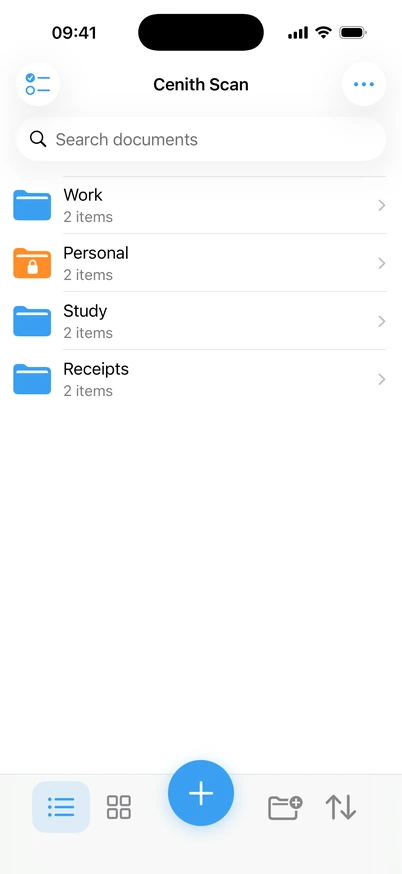
在手機上完成文件處理的 AI 掃描 App
了解本機 AI 頁面校正與注重隱私的文件掃描。
在 YouTube 觀看 →把圖書館放進手機。攤開書拍一下,AI 就會分開左右兩頁、攤平書脊旁彎曲的文字,並減淡陰影。掃完可搜尋內文、存成 PDF,不用把書頁上傳到雲端。
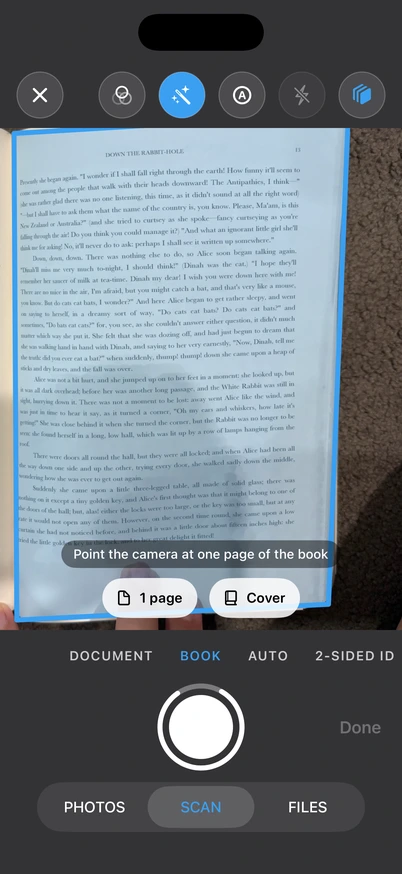
厚書不用使勁壓平。攤不開,就切到單頁拍攝。
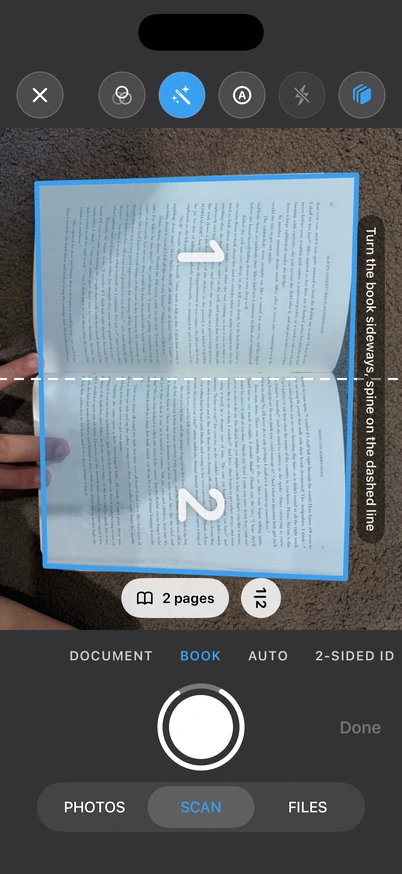
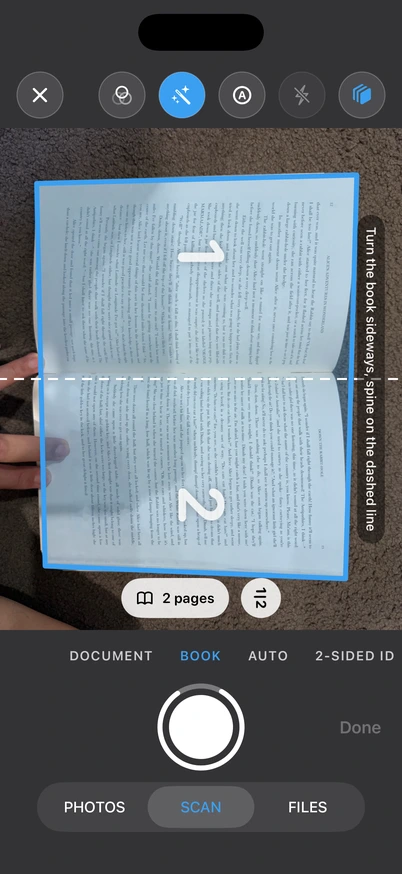
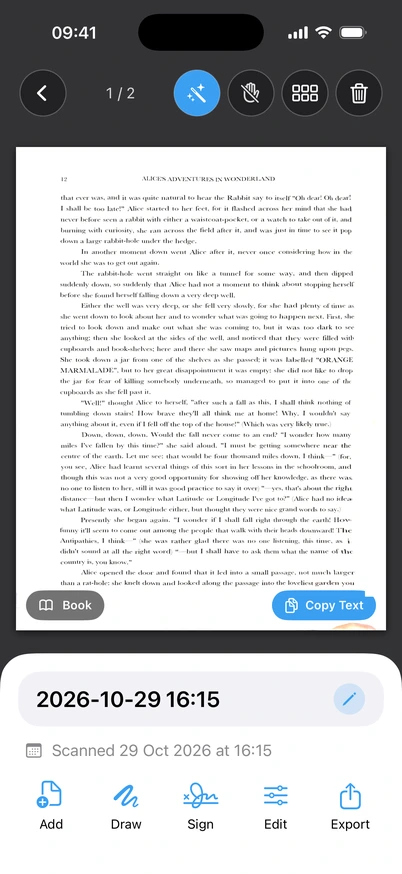
拍下攤開的書,分成兩頁並攤平。
掃描與私隱
攤平書頁、辨認文字和搜尋,都不用把掃描檔送到雲端。
由手機處理彎曲和陰影,離線也能用。
不用註冊或登入,掃描檔直接存在 App 裡。
掃描檔是否隨手機備份,視乎你的系統設定。我們不會另外保存副本。
離線也能掃描、辨認文字和搜尋。
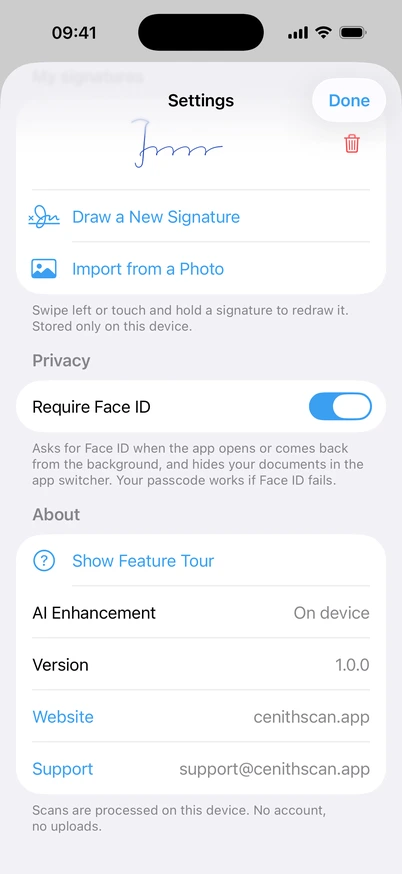
用 Face ID 或指紋鎖定 App,也可以為資料夾單獨設定密碼。
沒有數據分析,沒有廣告,沒有第三方 SDK。
你拍下一頁文件、一本書、一張收據或一張卡片。
掃描檔存在 App 裡,可以按需要另存或分享。
整個過程都在你的手機上完成。詳見隱私權政策(英文)。
澳洲製造
如紙掃描 由專注於裝置端 AI 的澳洲獨立公司 Cenith 在昆士蘭州設計與開發。驅動 App 的 AI 完全在手機上執行,你的文件不需要經過任何國內外的資料中心。
手機上的 AI 與文字辨識
從找出頁面邊緣到辨認文字,處理都在手機上完成。
校正書脊附近的彎曲,讓拍下的文字更易閱讀。
減淡書脊和頁面上的陰影。
文件、收據、證件和護照,各以合適的方式處理。
在裝置上辨識中文、日文和英文。
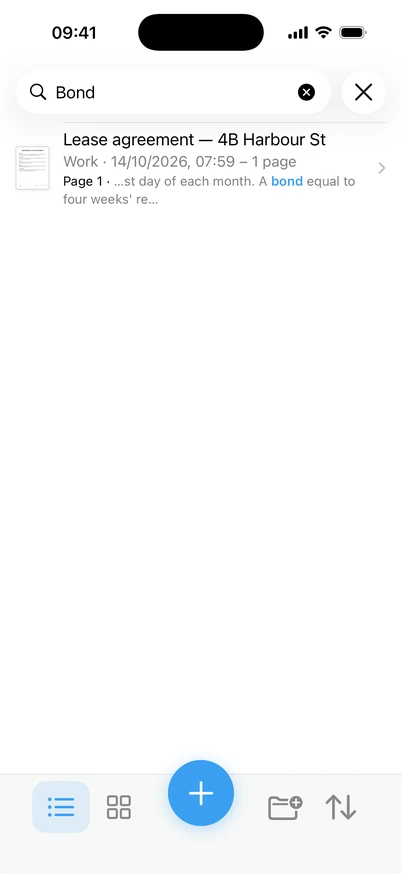
記得幾個字,就能在掃描檔裡找回那一頁。搜尋也在手機上完成。
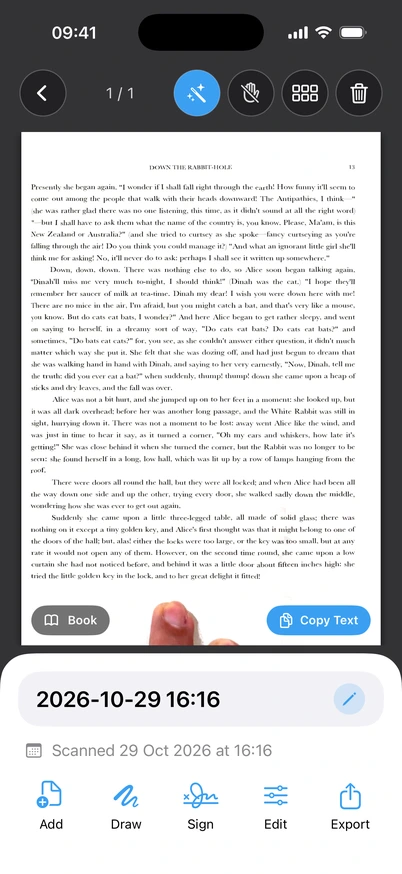
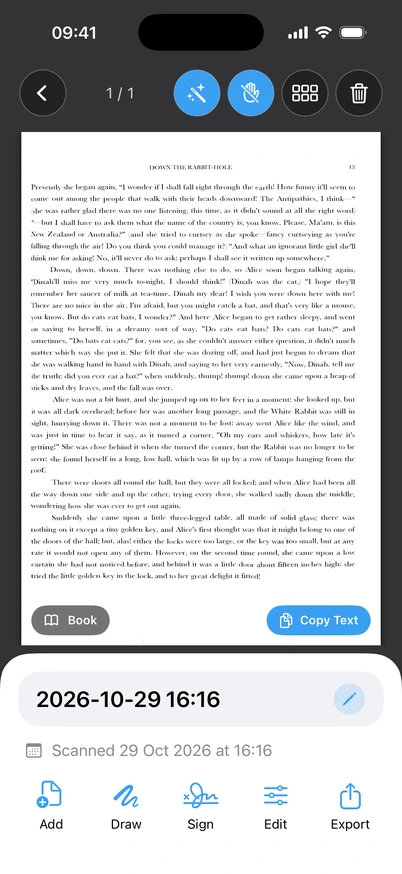
可以去掉拍進空白頁邊的手指。拍照時記得別擋住文字。
書籍以外的日常文件
即時邊框、自動拍攝、連拍模式。斜著拍的頁面和長收據也能變端正。
保留真實顏色,依原尺寸列印。
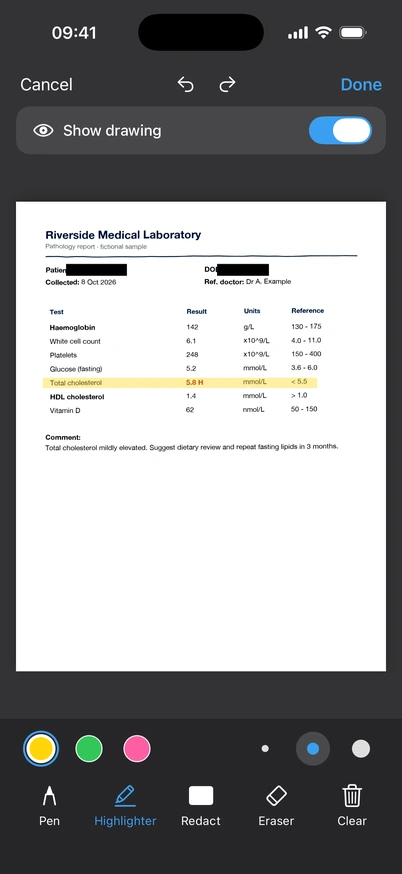
在頁面上標註。塗黑的行不會出現在複製或匯出的文字裡。
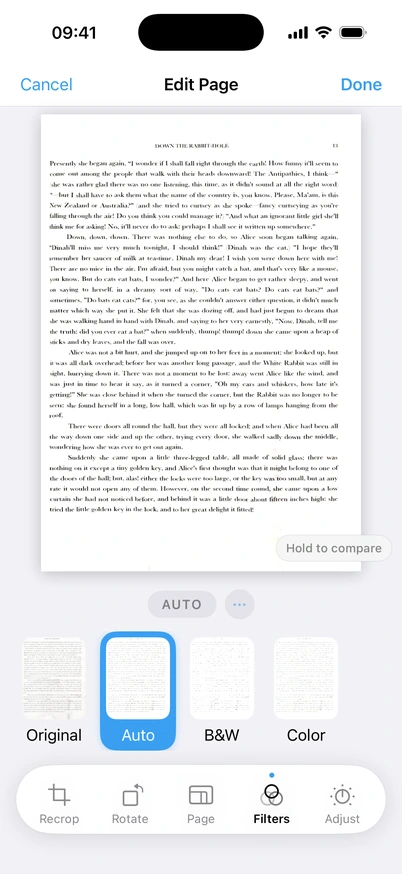
五種濾鏡,一鍵套用到所有頁面。
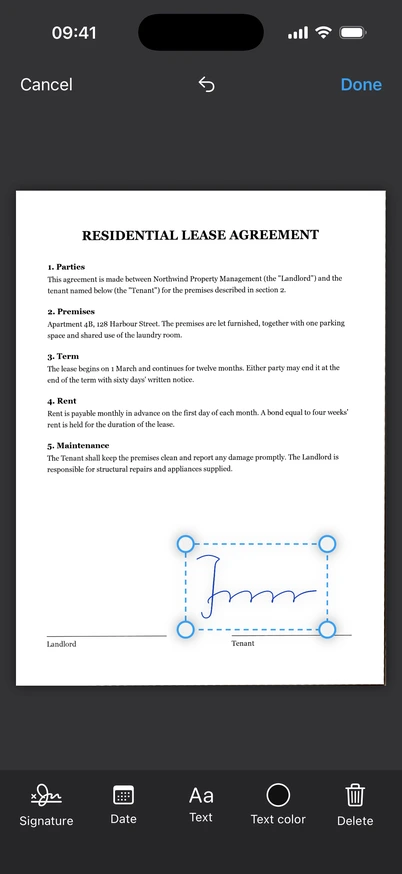
用手指或觸控筆簽名,還可加入日期和文字。
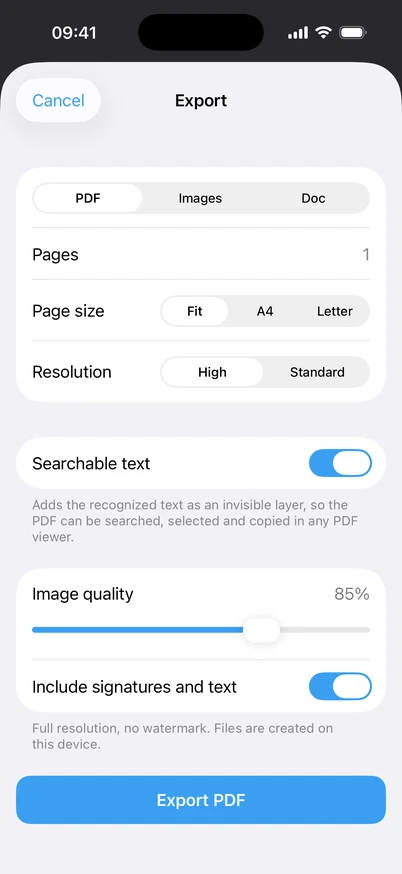
按需要匯出 PDF、圖片或文字,再選擇儲存位置或分享方式。
文件掃描
頁面在桌上怎麼放就怎麼拍。如紙掃描 會找到邊緣,把它還原成平整端正的一頁。
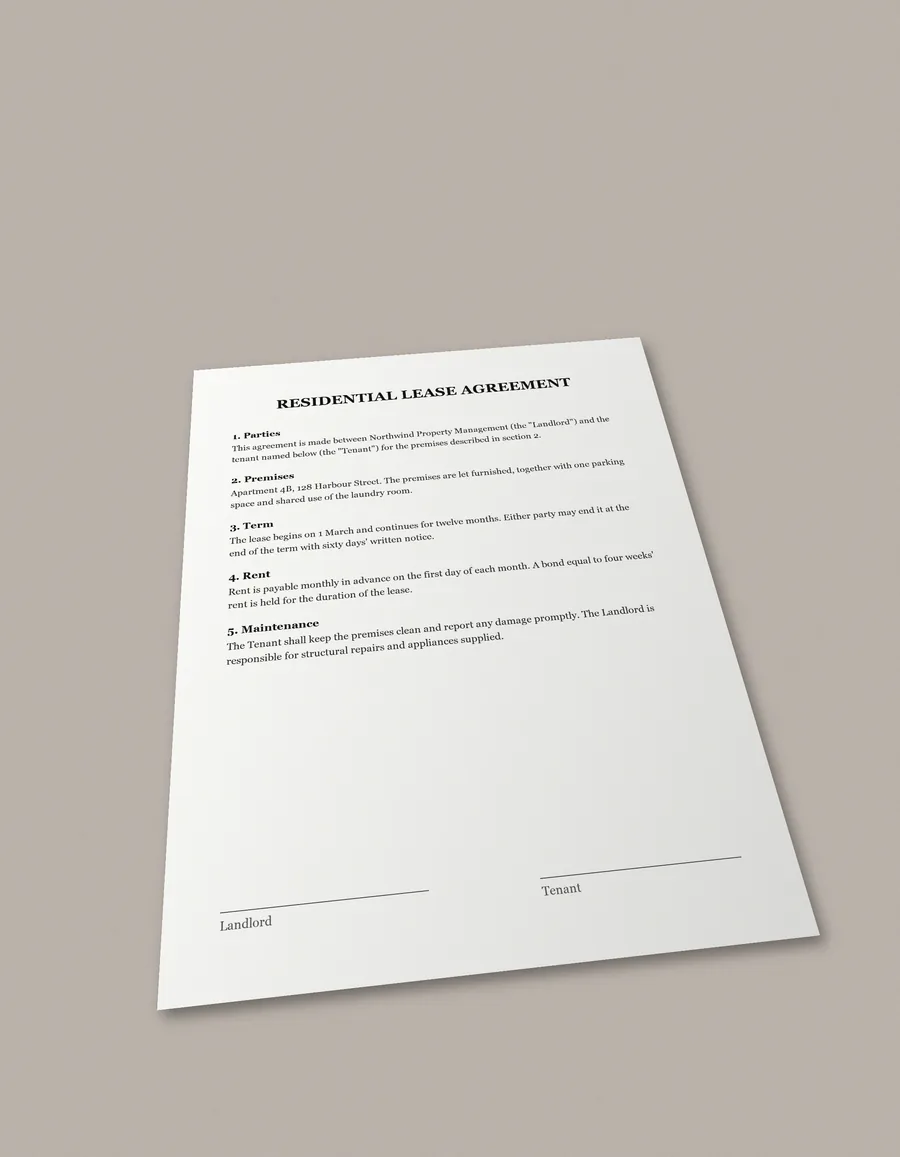
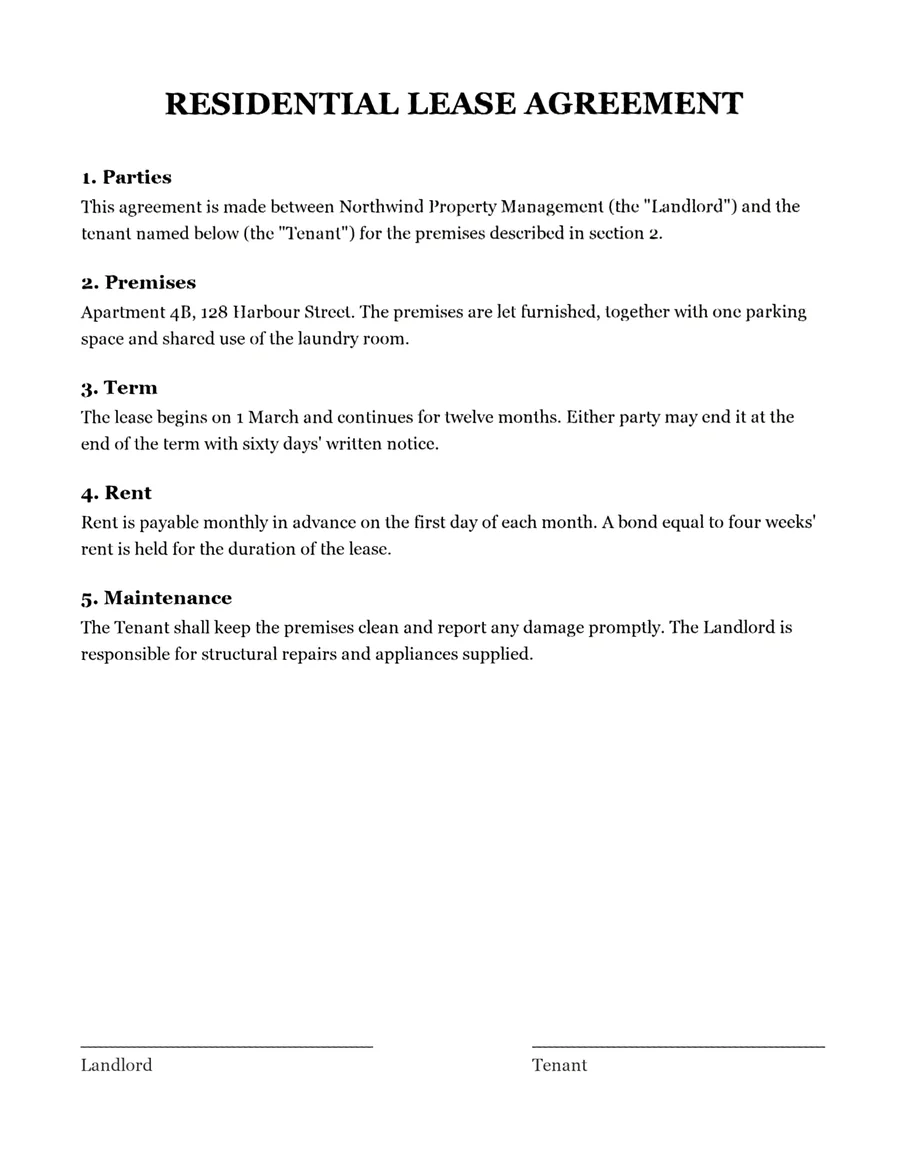
相機中會即時框出頁面;想調整時拖移角落即可。
無論傾斜、歪斜還是旋轉,頁面都會變得平整端正。
根據相機鏡頭推算真實比例,文字不會被壓扁。
書籍掃描 · 把書掃描成 PDF
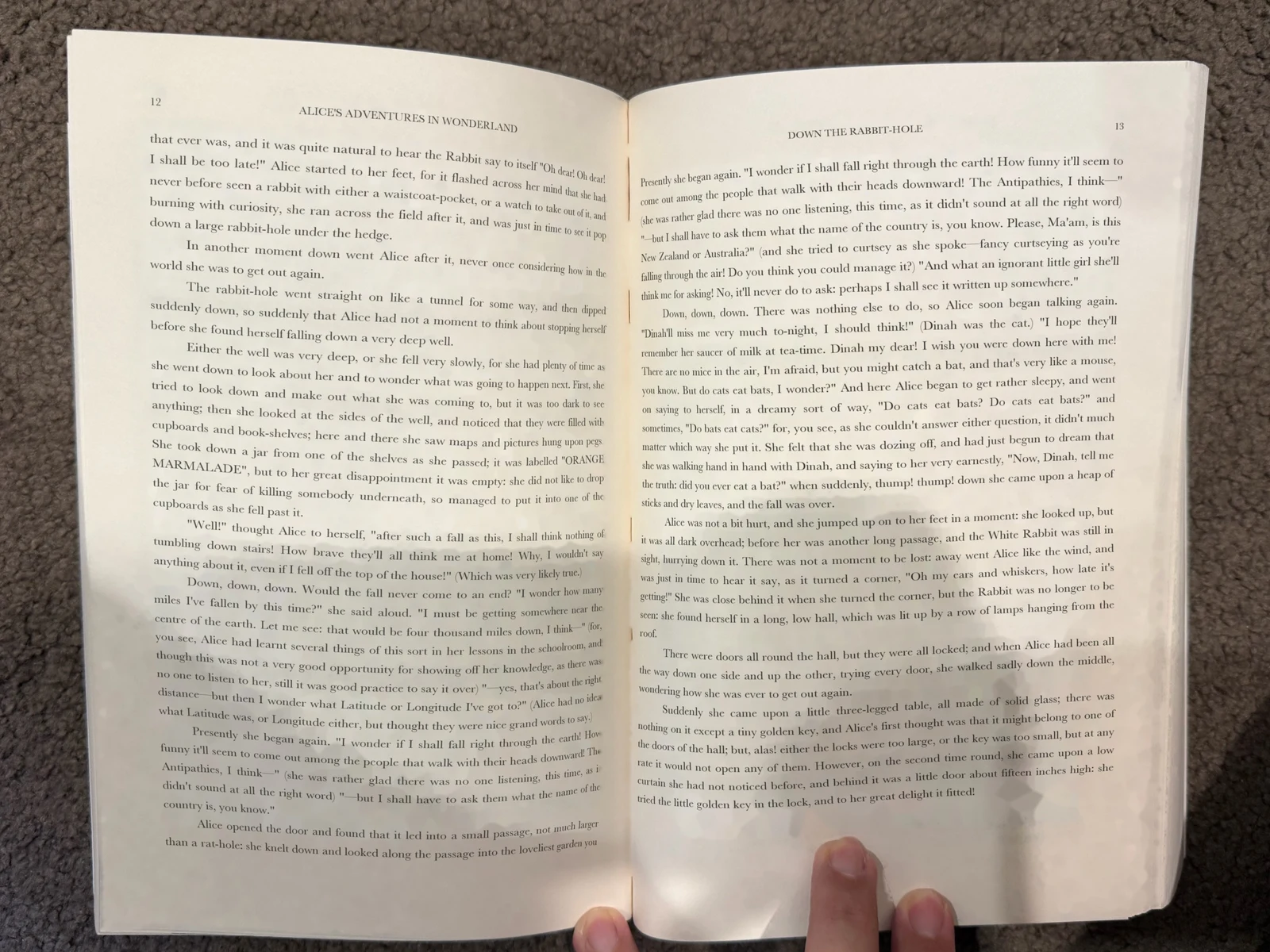
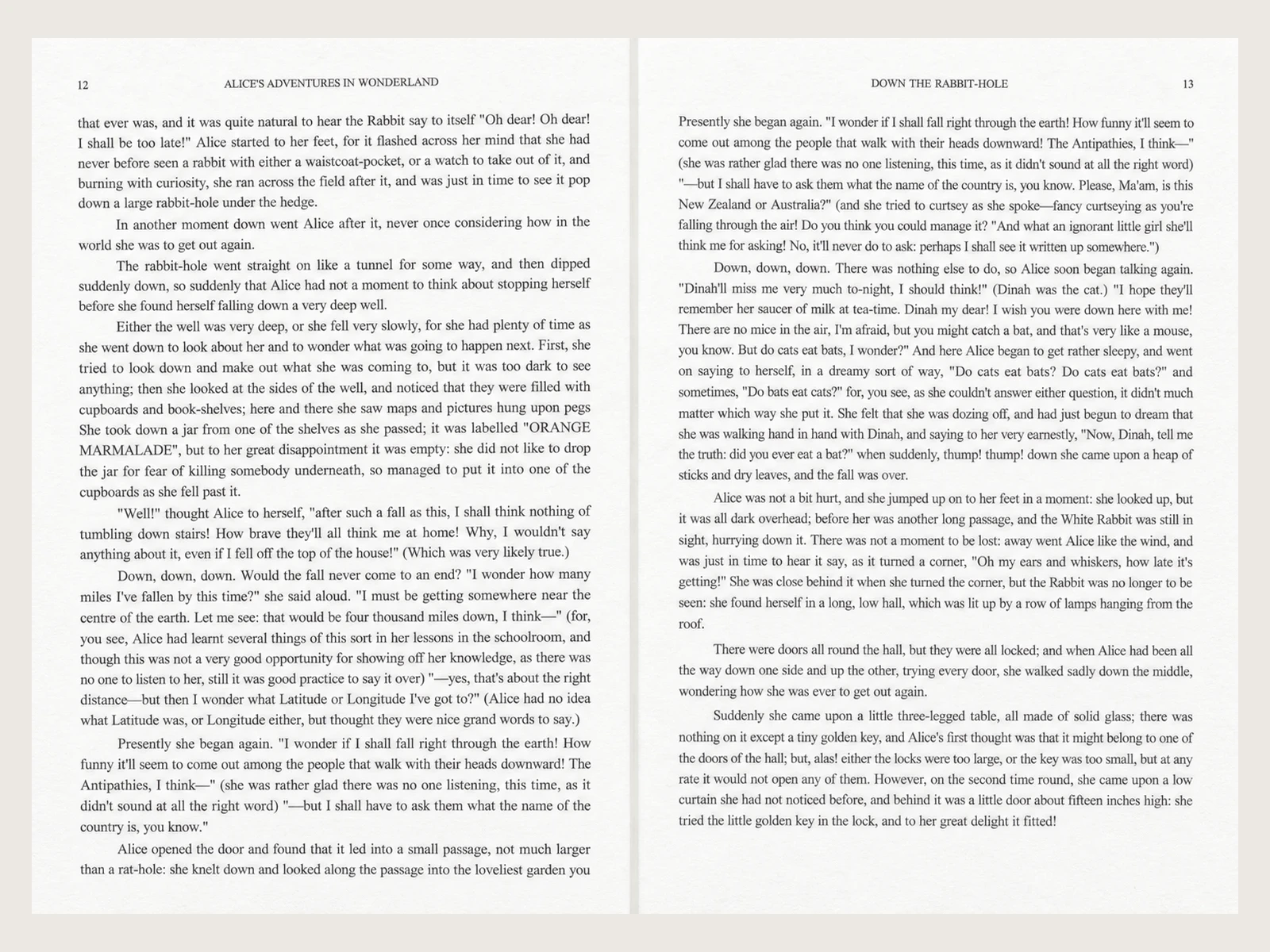
攤開一次拍兩頁;厚書攤不開,就逐頁拍。手機上的 AI 會分頁、校正彎曲,並減淡陰影。掃好後可存成 PDF。
 照片
如紙掃描
拖動滑桿,比較同一張照片掃描前後的效果。
沿書脊拆分跨頁;厚書或單頁可切換為 1 頁。拍封面時點「封面」,保留原本的顏色。
用手機上的 AI 攤平書頁,減淡陰影。
只處理空白頁邊,被手指擋住的文字要重拍才看得到。
細節一覽
影片介紹
透過官方 YouTube 頻道的英文與日文短片,了解在裝置上完成的掃描處理。
英文影片
了解本機 AI 頁面校正與注重隱私的文件掃描。
在 YouTube 觀看 →日文影片
觀看日文書籍掃描示範與手指移除效果。
在 YouTube 觀看 →影片將在 YouTube 開啟,本頁面不載入 YouTube 播放器。
掃描指南
從對齊書脊到攤平書頁,看看怎樣用手機完成掃描。
書籍掃描
從對齊書脊,到檢查頁面順序、選擇 PDF 匯出品質。
改善掃描品質
透過處理前後對比,了解如何改善彎曲文字、書脊陰影和頁面邊緣。
裝置端隱私
理解離線掃描、本機文字辨識、分享與裝置備份的區別。
常見問題
如紙掃描 由澳洲獨立公司 Cenith Pty Ltd 在昆士蘭州設計與開發。了解更多請前往 cenith.tech。
掃描、閱讀、搜尋和簽名都免費。掃描書籍和文件、文字辨識、搜尋、選取頁面上的文字、繪圖以及簽名均免費,標準畫質的 PDF(75 dpi,適合螢幕閱讀)可不限次數匯出。每月另有 5 次完整解析度的高畫質匯出,以及 5 次移除手指等進階 AI 功能。如紙掃描 Pro 讓兩者都不限次數,並增加拷貝辨識的文字、匯出為 Word 文件或 .txt 檔,以及可搜尋 PDF,可訂閱或一次性購買。沒有廣告。
掃描檔存在手機上。如果有開啟系統備份,檔案也可能隨手機一起備份。我們不會保存你的掃描檔。重要資料可以另外匯出 PDF,存到你選的位置。
是的。攤平書頁、調整光線和辨認文字,都在手機上完成。這些功能不需要把照片或文字上傳到雲端。詳見隱私政策(英文)。
不需要。不用註冊,也不用登入。你的資料庫只存在於手機上的 App 中(以及你自己的裝置備份中,如果有開啟的話)。
不需要。掃描、AI 增強、移除手指、文字辨識和搜尋都能在手機上離線完成。
在快門上方的模式列中選擇「書籍」。將書橫放在手機下方,書頂朝右,書脊對準虛線。每張照片會依閱讀順序產生兩頁。如果書太厚攤不平,或只需掃描一頁,點一下「2 頁」切換為「1 頁」,一次拍一頁。開啟自動拍攝後,只要翻頁即可。
課本、講義和參考書掃完可以搜尋內文。工作上也能掃描合約、收據和證件,再直接在手機上簽名。
不會。它只處理空白頁邊。內文、頁碼和註腳會先被辨識出來,保持原樣。手指壓住文字的地方會原樣保留,因為照片中被手指擋住的內容無法還原。移除手指預設為關閉,請在需要的頁面上開啟。
文字辨識和搜尋支援英文、日文、簡體中文和繁體中文,直排文字也能辨識。用繁體中文搜尋也能找到簡體字,反之亦然。App 介面支援英文、日文、簡體中文和繁體中文。
多頁 PDF 和 JPEG 免費匯出。使用 Pro 可匯出可搜尋 PDF,還能把辨識的文字匯出為可編輯的 Word 文件(每個掃描頁對應一頁,行會重新合併成段落)或 .txt 檔,或用「拷貝文字」從任何頁面拷貝。可分享到「檔案」、AirDrop、郵件或任何其他 App。
可以,而且免費。在頁面上點一下「繪圖」,即可用螢光筆標示文字,用黑色「遮蓋」筆蓋住姓名、帳號等隱私資訊,或用筆隨手書寫和畫圖。用兩指捏合可放大,標記更精確。繪圖與掃描檔分開儲存:關閉「顯示繪圖」即可按掃描原樣顯示和匯出頁面,隨時可以再開啟。遮蓋會出現在所有匯出中,被蓋住的行也不會出現在 PDF 的可搜尋文字、Word 和 .txt 匯出以及「拷貝文字」中。
可以。長按資料夾,選擇「設定密碼」。打開資料夾前會要求輸入密碼,在此之前其中的文件也不會出現在搜尋結果裡。App 只儲存密碼經過轉換後的核對值,不儲存密碼本身;忘記密碼時可以用 Face ID 或 Touch ID 重設。也可以在設定中用 Face ID 鎖定整個 App。
如紙掃描 已在 iPhone(iOS 18 或以上版本)推出,Android 版也在準備中。