 如纸扫描
英文视频
合同、票据怎么扫?
看看手机怎样校正斜拍的纸张,以及文件怎么保存在本地。
在 YouTube 观看 →把图书馆装进手机。摊开书拍一次,本地 AI 自动拆成两页,拉平书脊旁弯掉的字、淡化阴影。扫完能搜正文、导出 PDF,书页和文档不用上传云端。
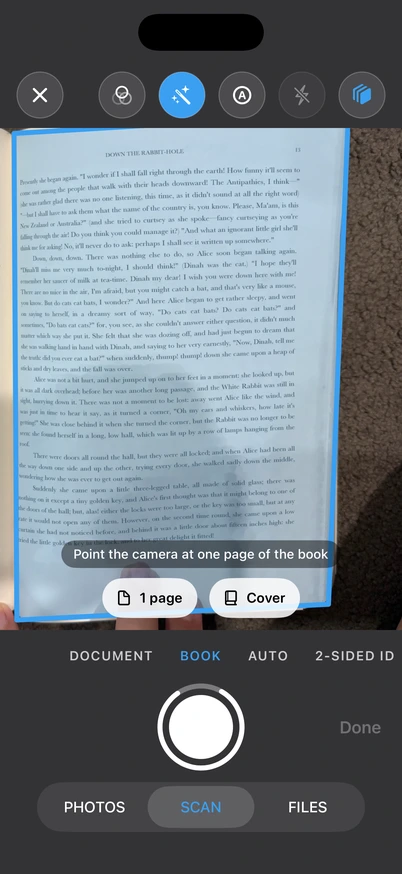
厚书不用硬压平,摊不开就切到单页拍。
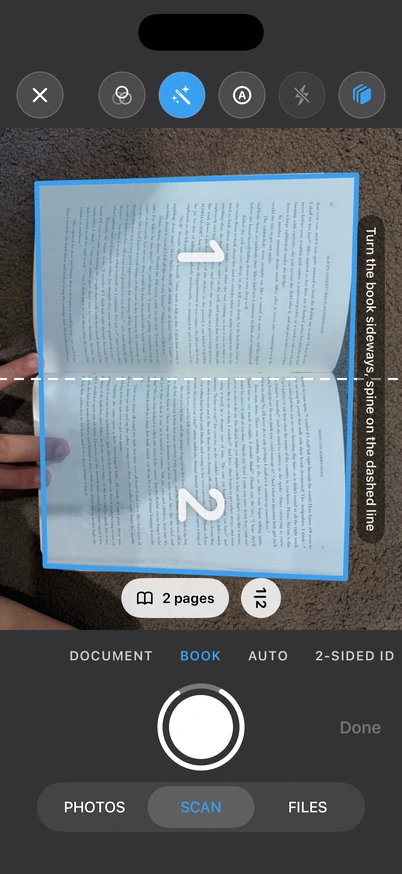
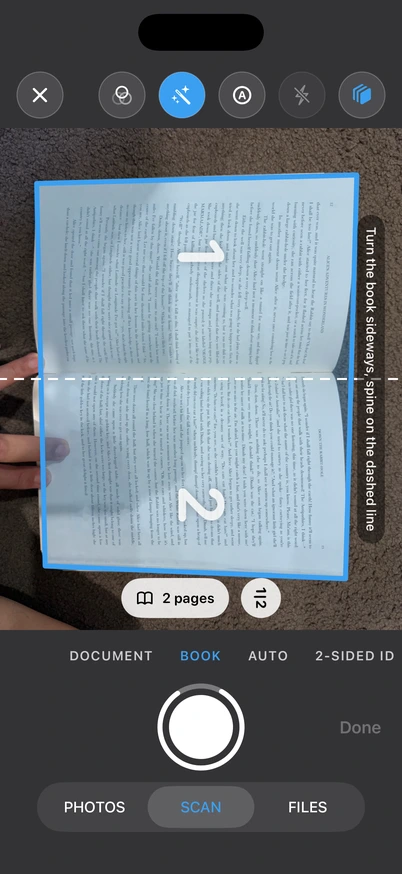
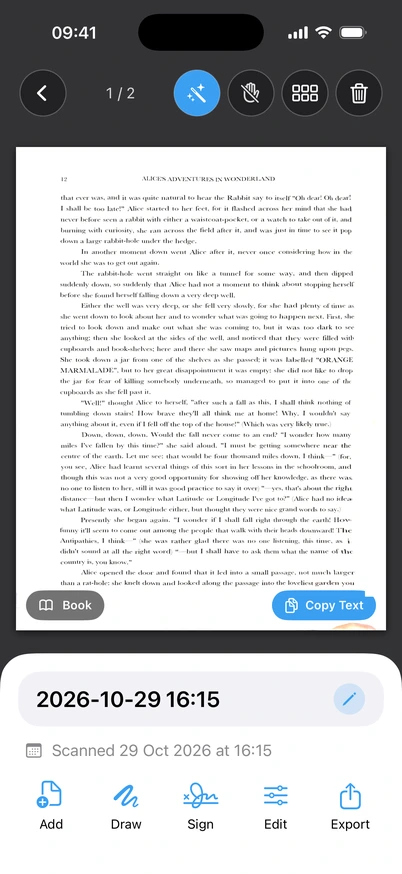
拍下摊开的书,拆成两页并拉平书页。
扫描件存在哪
拉平书页、文字识别和搜索都在手机里完成。扫描件不用上传到云端,可以按需备份、导出或分享。
拉平书页、淡化阴影,都不需要联网。
不用注册或登录,扫描件直接保存在 App 里。
扫描件可能随手机系统备份;是否开启备份,由你在系统设置里决定。我们没有扫描件副本。
开飞行模式也能扫描、识别文字和搜索。
用面容 ID 或指纹解锁 App,也可以给文件夹单独设个密码。
没有广告,也不通过统计工具或第三方 SDK 跟踪使用情况。
用相机拍下书页、文档、票据或证件。
扫描件存在 App 里。你可以按需导出或分享。
整个过程都在你的手机上完成。详见隐私政策(英文)。
在澳大利亚开发
如纸扫描 由澳大利亚公司 Cenith 在昆士兰州开发。App 在手机上直接处理扫描件,无需把文件传到服务器。
本地 AI 和文字识别
找边框、校正页面到识别文字,手机上就能完成。
书脊旁弯下去的文字、折过的纸张,扫出来更平整。
减淡书脊和纸面上的阴影,让正文更好读。
拍普通文档、长票据、证件或护照,都有相应的扫描方式。
无需联网,也能识别中文、日文和英文。
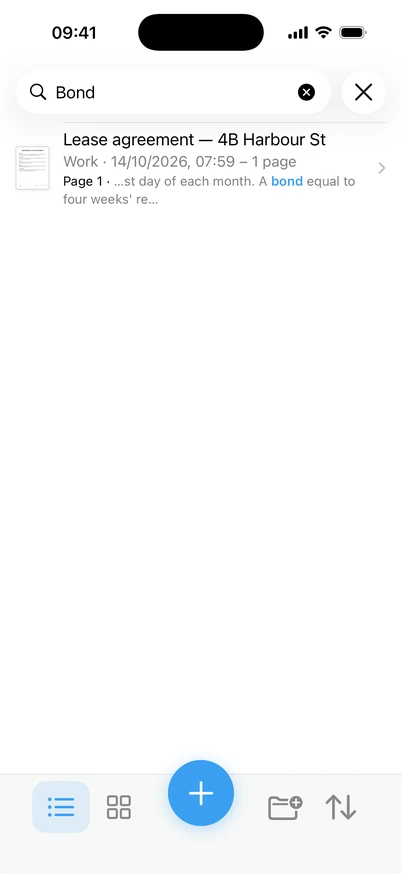
记得几个字,就能在扫描件里查找。文字索引存在手机上。
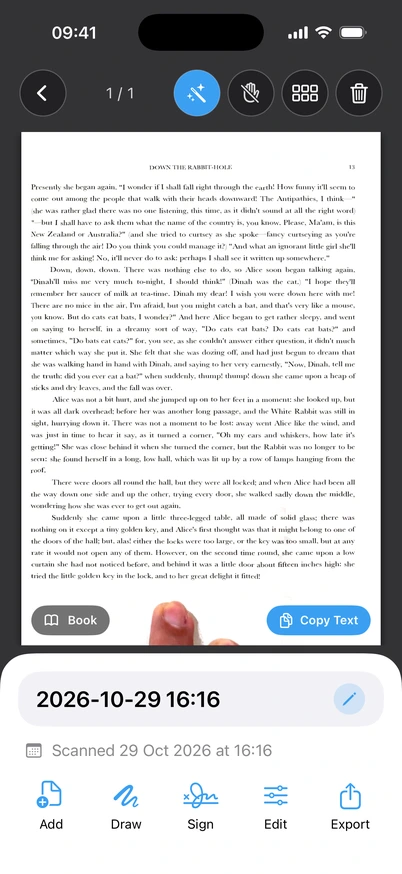
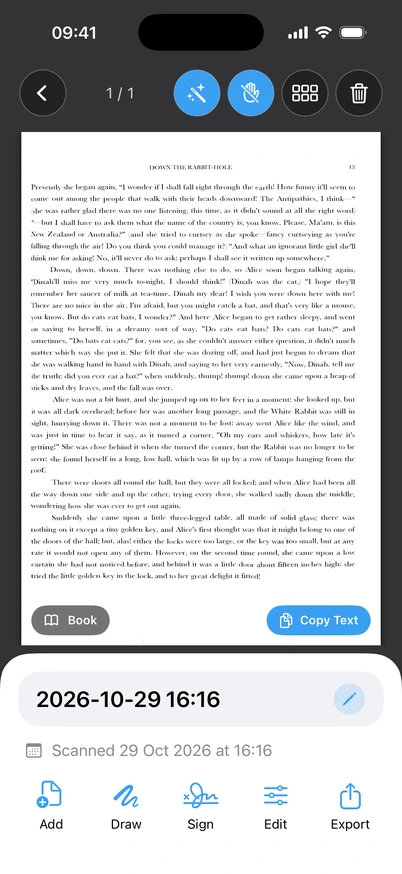
可以去掉伸进空白页边的指尖。拍照时记得别挡住字。
书本、证件和办公资料
拍摄时自动找边框,支持自动拍和连续拍。即使斜着拍普通文档或长票据,也可以校正。
扫描保留原色,导出后可以按原尺寸打印。
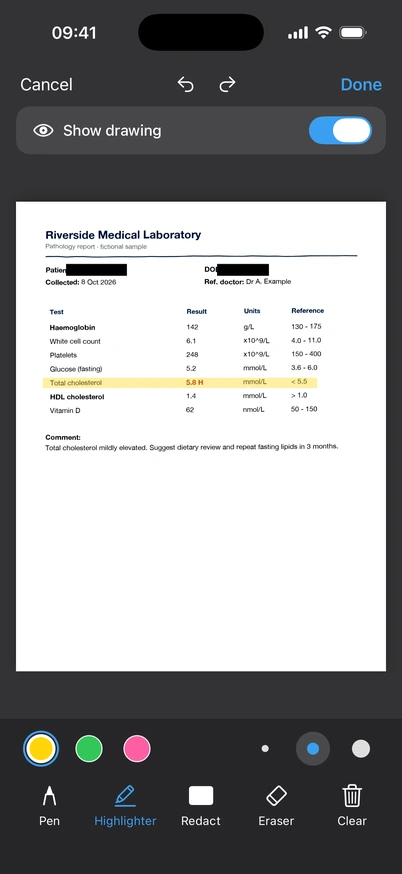
重点用荧光笔标出来,敏感信息可以涂黑。复制或导出文字时会跳过涂黑的行。
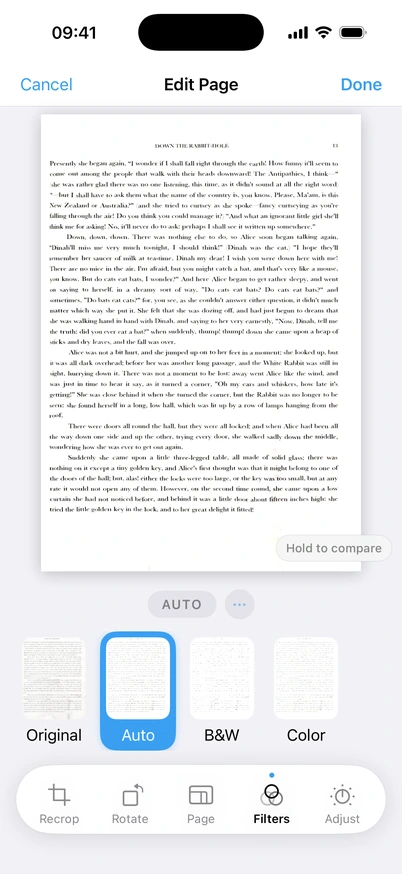
选好滤镜,可以一次应用到整份文档。
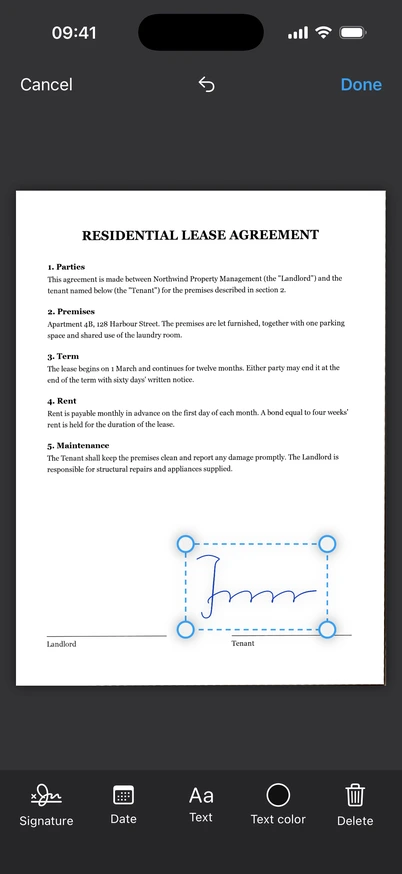
用手指或触控笔签名,还可添加日期和文字。
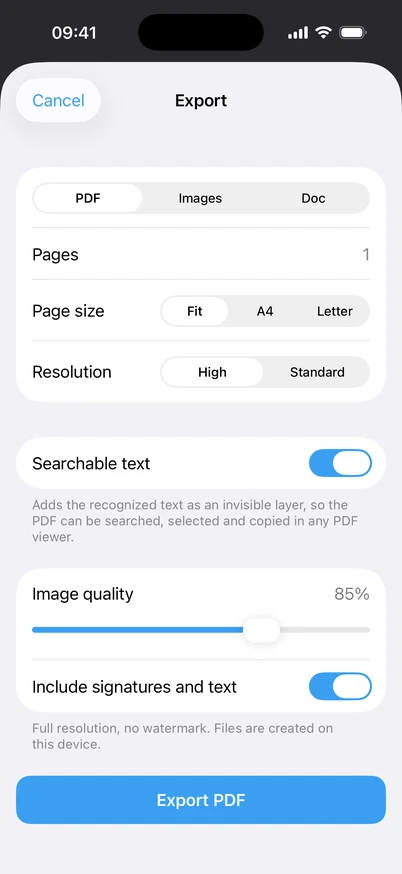
按需导出 PDF、图片或文字文件,再选择保存位置或分享方式。
文档扫描
拍合同、发票时,不一定要把手机举得很正。App 会自动识别纸张边缘,校正拍斜的页面。
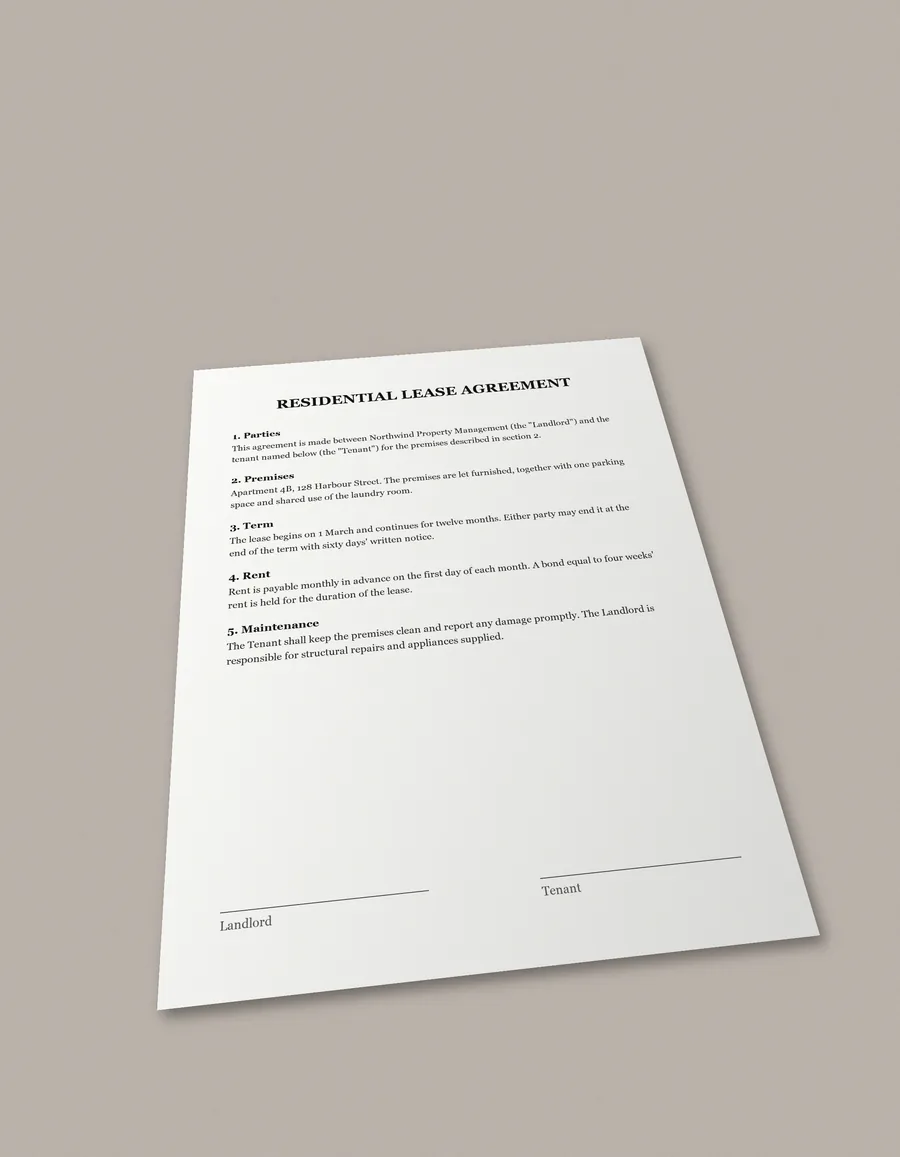
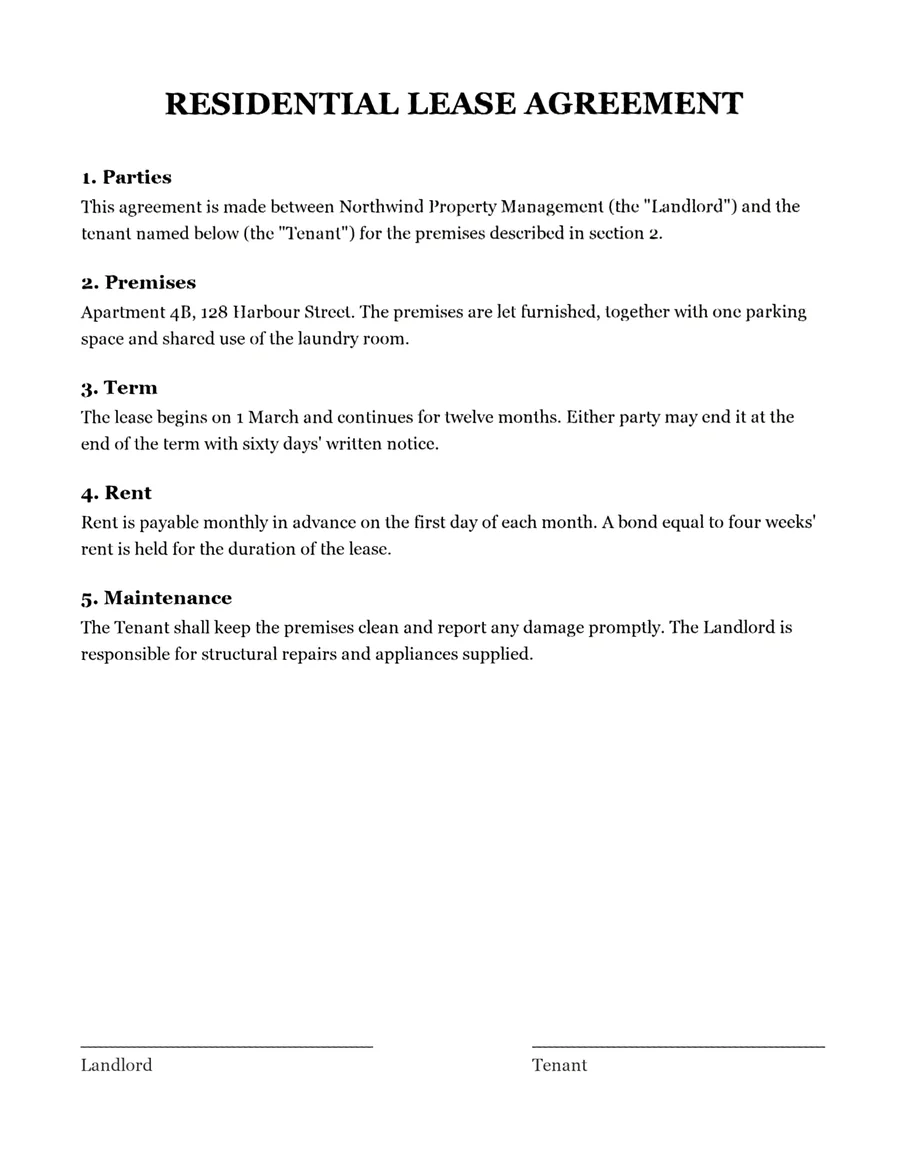
拍摄时画面会标出纸张边缘。识别有偏差时,可以拖动四个角手动调整。
自动校正斜拍造成的变形,把纸张摆正。
根据镜头信息校正页面比例,尽量避免文字被压扁或拉长。
用手机把纸质书扫成 PDF
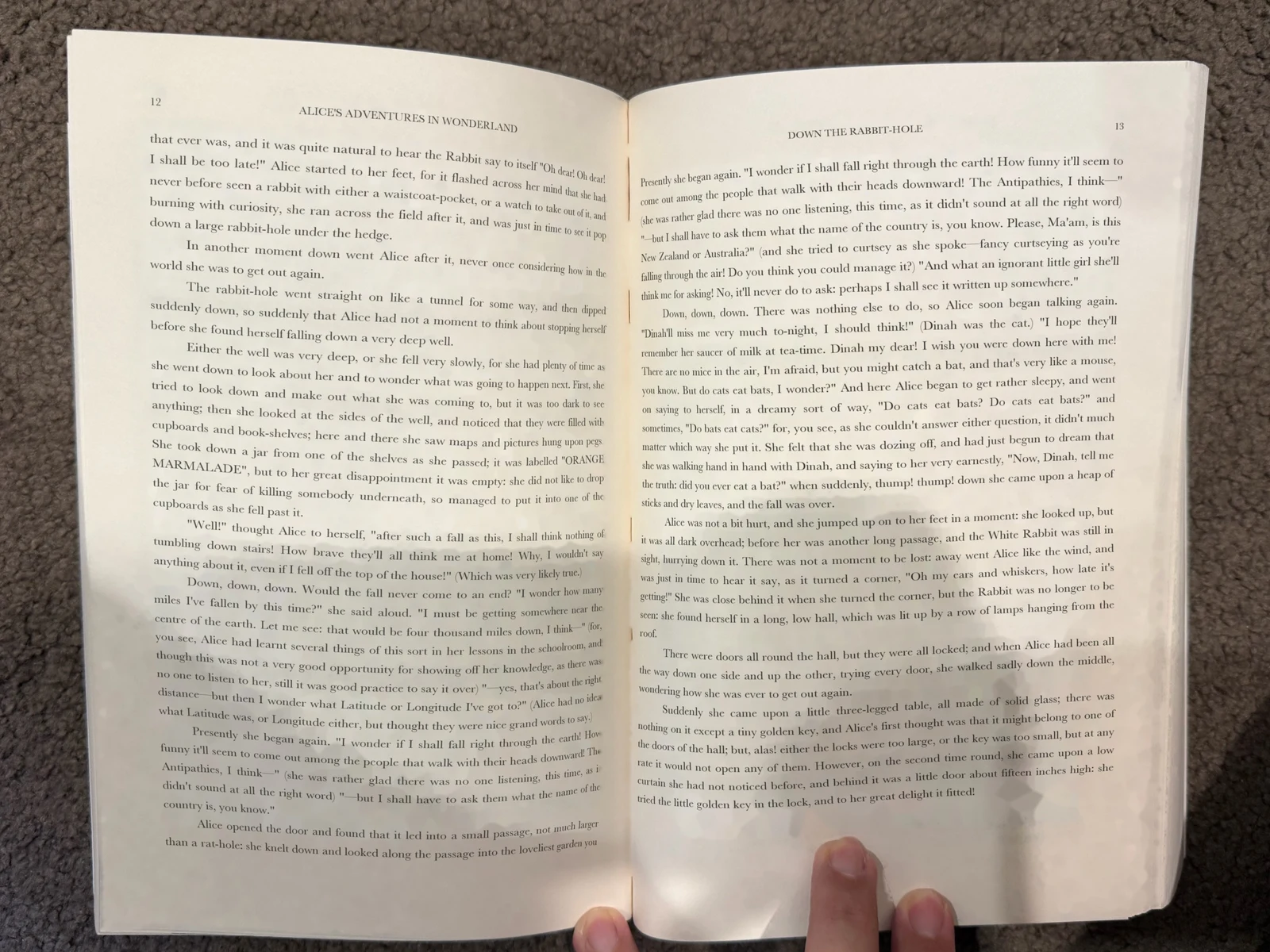
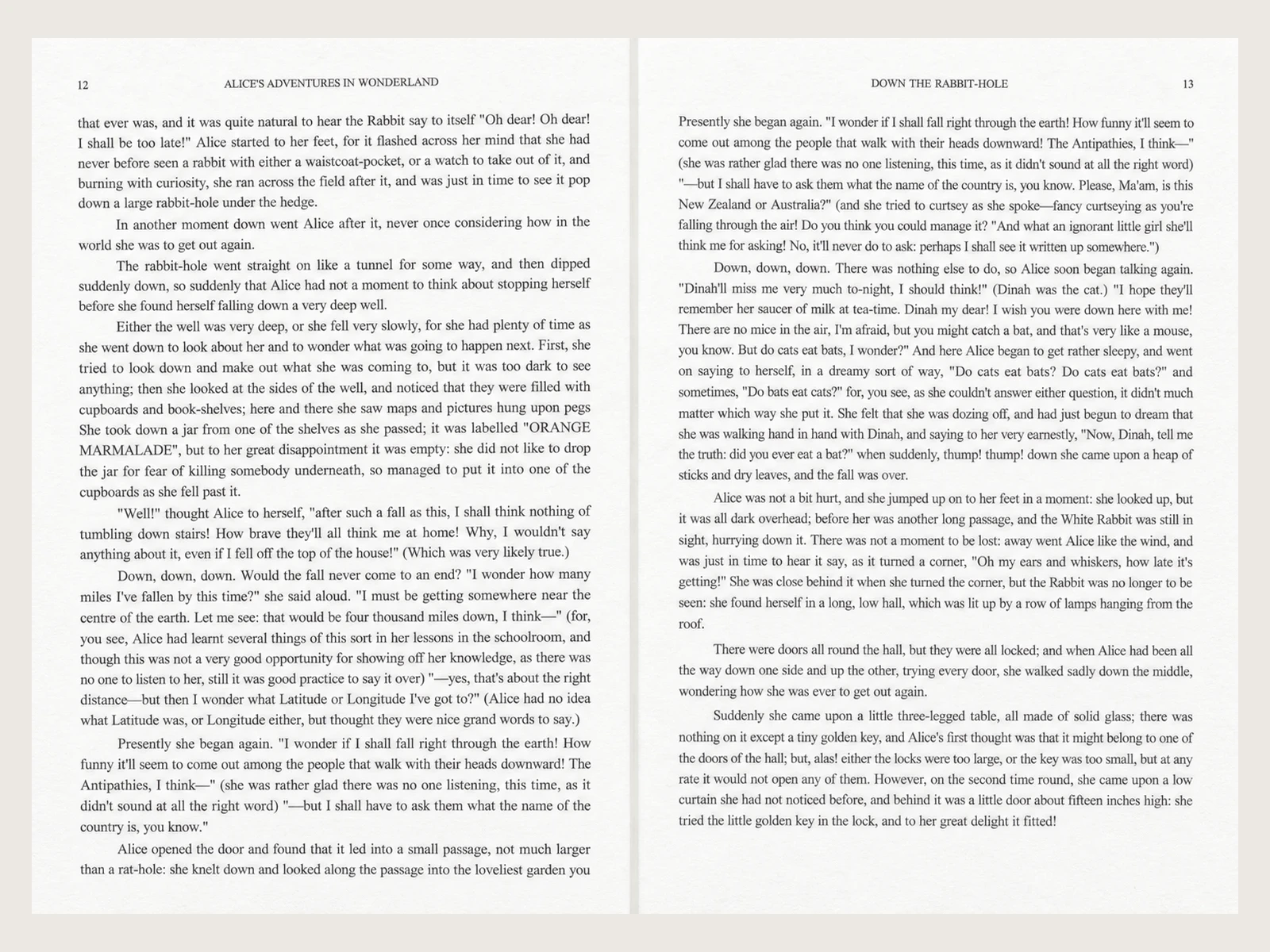
书能摊开就拍双页,装订紧就一页页拍。App 可以拆分双页、拉平弯曲的书页,还能去掉拍进空白边里的手指,最后把整本扫描件导出成 PDF。
 照片
如纸扫描
拖动滑块,看看同一张书页照片处理前后的区别。
摊开拍摄时沿书脊拆成两页。厚书摊不开就切到单页;拍书的封面时,点“封面”保留原色。
校正书脊附近的弯曲,同时改善光线不均。
只处理空白页边,挡住正文的地方会保留。
界面一览
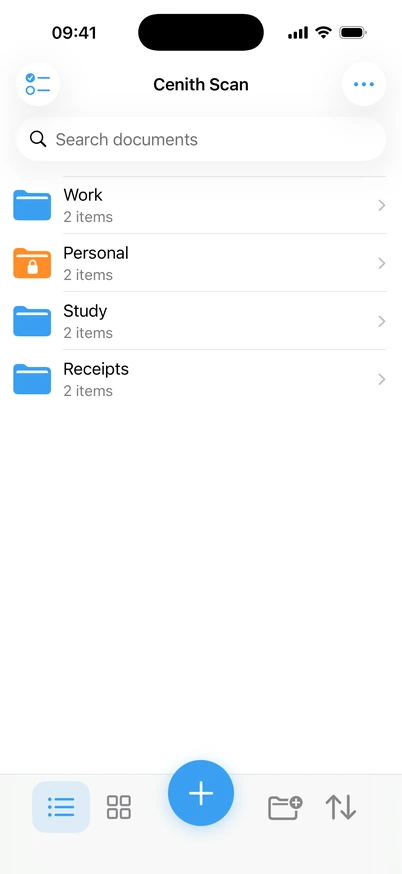
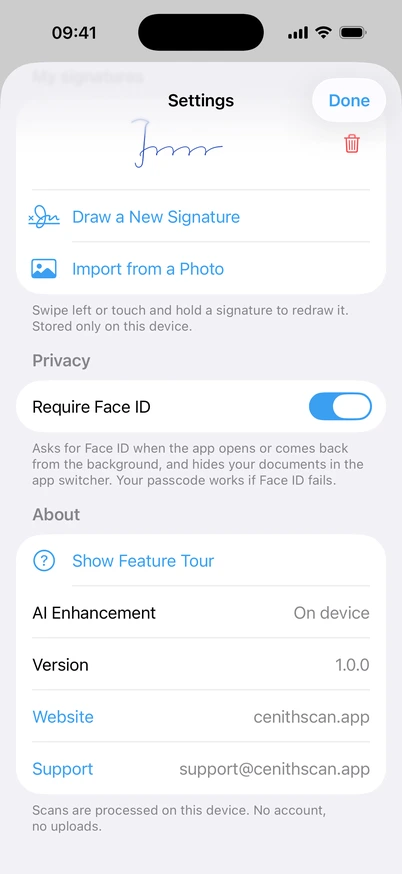
视频介绍
官方频道有英文和日文演示,可以看到拍摄和处理前后的效果。
英文视频
看看手机怎样校正斜拍的纸张,以及文件怎么保存在本地。
在 YouTube 观看 →日文视频
实拍演示日文书页怎么扫,以及处理前后的对比。
在 YouTube 观看 →点击后在 YouTube 播放。
扫描指南
从纸质书转 PDF,到解决书脊弯曲、离线扫描,按步骤操作。
书籍扫描
从对齐书脊开始,拍完检查页序,再选适合的 PDF 画质。
扫清楚一点
书脊旁的字弯了、阴影太重、边缘裁错了?对照示例看看怎么调整。
扫描和隐私
断网能不能扫?扫描件备份到哪?导出时怎么只存在手机上?
常见问题
如纸扫描 由澳大利亚独立公司 Cenith Pty Ltd 在昆士兰州设计和开发。了解更多请访问 cenith.tech。
扫描、文字识别、搜索、标注和签名都免费。标准画质 PDF(75 dpi)可不限次数导出,适合在屏幕上看。每月可免费导出 5 次原画质文件,也有 5 次去除手指等高级 AI 功能额度。开通 如纸扫描 Pro 后,这两项不限次数,还能复制识别出的文字,或导出可搜索 PDF、Word 和纯文本。Pro 可以订阅,也可以买断。App 内没有广告。
扫描件平时存在手机里。开启系统备份后,扫描件也可能随手机一起备份。我们不保存你的扫描件。重要资料可以另外导出为 PDF,存到你选的位置。
是的。书页拉平、光线调整和文字识别都在手机上完成。App 不会为这些操作上传照片或文字。详见隐私政策(英文)。
打开就能用。扫描件存在 App 里。如果你开了系统备份,扫描件也可能随手机备份。
不需要。扫描、AI 增强、去除手指、文字识别和搜索都能在手机上离线完成。
打开相机,在快门上方选“书籍”。把书横过来,书的上沿朝手机右侧,书脊对准虚线。拍一张照片,App 就会按阅读顺序拆成两页。遇到厚书或只想扫一页时,点“2 页”切换为“1 页”。开启自动拍摄后,每次翻页等书页停稳,相机会自动拍照。
上课可以扫教材、讲义和笔记,之后直接搜正文找资料。办公时,可以扫合同、收据和证件,再用手机给 PDF 签名。
只会处理伸进空白页边的手指。如果手指盖住了字,App 会保留这一块。想拍全正文,把手指往外挪一点再拍。这个功能默认关闭,可按页开启。
文字识别和搜索支持英文、日文、简体中文和繁体中文,竖排文字也能识别。用简体中文搜索也能找到繁体字,反之亦然。App 界面支持英文、日文、简体中文和繁体中文。
多页 PDF 和 JPEG 都能免费导出。Pro 还可以导出可搜索 PDF、可编辑的 Word 文档或纯文本,也可以直接在页面里复制识别出来的文字。导出后可以存到“文件”,或用邮件、隔空投送等方式分享。
可以,而且免费。在页面上轻点“绘图”,即可用荧光笔高亮文字,用黑色“遮盖”笔盖住姓名、账号等隐私信息,或用笔随手书写和画图。用两指捏合可放大,标记更精确。绘图与扫描件分开保存:关闭“显示绘图”即可按扫描原样显示和导出页面,随时可以再打开。遮盖会出现在所有导出中,被盖住的行也不会出现在 PDF 的可搜索文字、Word 和 .txt 导出以及“拷贝文字”中。
可以。长按文件夹,选择「设置密码」。打开文件夹前会要求输入密码,在此之前其中的文件也不会出现在搜索结果里。App 只保存密码经过转换后的校验值,不保存密码本身;忘记密码时可以用面容 ID 或触控 ID 重设。也可以在设置中用面容 ID 锁定整个 App。
目前可在 iPhone 上下载,需要 iOS 18 或以上。Android 版仍在准备中。