 如纸扫描
书籍扫描
如何用 iPhone 把书扫描成 PDF
从对齐书脊开始,拍完检查页序,再选适合的 PDF 画质。
在 App Store 下载 如纸扫描,支持 iPhone(iOS 18 或更高版本)。Android 版随后推出。
纸质书想扫成一份清楚、好翻的 PDF,要留意三个地方:书脊旁的字有没有拍全,手指有没有挡住内容,双页拆开后顺序对不对。
下面用 如纸扫描 的书籍模式走一遍,从摆好书本、拍照检查,到选好画质并导出 PDF。
1. 准备书籍与相机
把书放在与纸张有明显色差的表面,方便识别边缘。使用窗边自然光或柔和的灯光,单一强光源容易在书脊处形成阴影。光面纸请调整光源或相机位置,避免反光遮住文字。
手机位于摊开书本的正上方,并与页面平行。让书页尽量填满画面,但保留外边缘。轻轻摊开书本;如果装订较紧,应改为单页拍摄,不要强行压平。
2. 拍摄单页或双页
在相机快门上方的模式栏选择书籍。拍摄双页时将书横放,书顶朝向手机右侧,书脊对准虚线。App 会将照片拆分为两页。
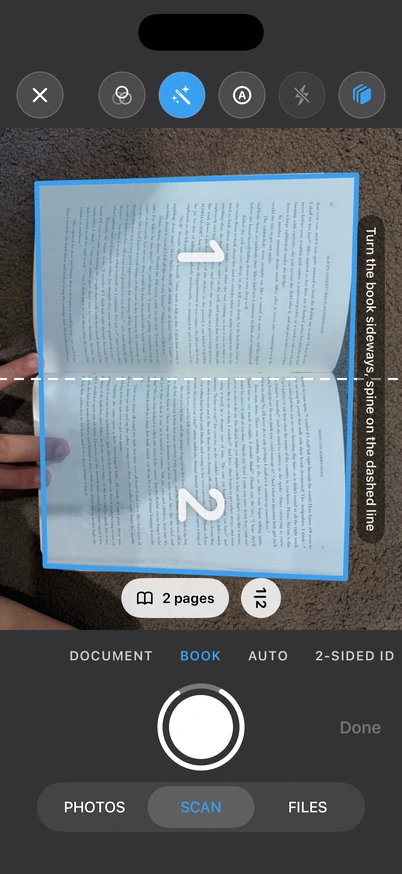
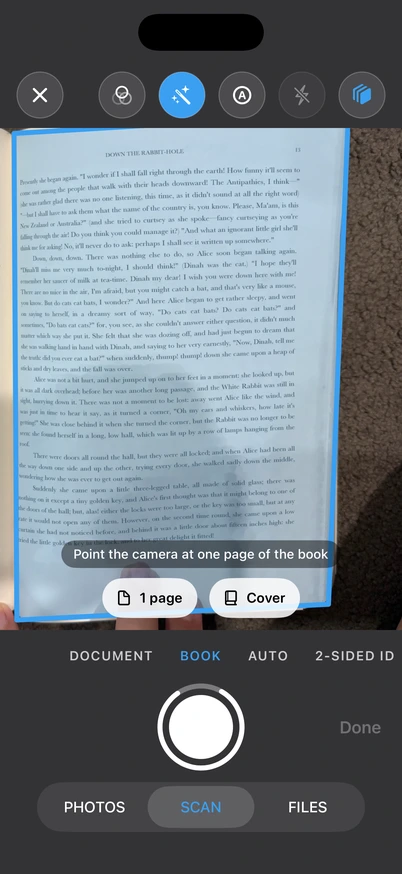
如果两侧书页的倾斜程度差异较大,轻点2 页切换为1 页,逐页拍摄。通过页面顺序按钮选择哪一侧在前;扫描封面时轻点封面,保留原本颜色。
开启自动拍摄,相机会在页面静止时拍照。确认拍下之后再翻页,并定期检查页数,避免全部扫完才发现漏页或重复。
3. 拍完几页就检查一下
书页有弯曲时,确认魔棒按钮里的AI 增强已打开。放大书脊附近的小字,看看每行头尾、页码和脚注有没有被裁掉。
如果页面轮廓不准确,打开页面,进入编辑 › 重新裁剪,将四个角移到页面边缘。文字模糊、被反光遮住或藏在书脊里时,请重新拍摄;展平无法补回相机没有拍到的内容。
把手指放在外侧空白页边,开启去除手指即可清理这些区域。遮住文字的部分会保留,因为隐藏的内容无法还原。难扫的书页可参考弯曲书页扫描指南。
4. 导出并检查 PDF
确认页序后,点导出并选择 PDF。标准画质是 75 dpi,平时在屏幕上看够用,而且免费不限次数。如果要打印、放大看或保留小字细节,选原画质。免费版每月可导出 5 次,Pro 不限次数。
在 如纸扫描 内搜索与在其他 App 中搜索 PDF 是两项不同功能。App 内文字识别和搜索免费;若要把识别的文字加入导出的 PDF,需开启 Pro 的可搜索文字。Pro 还提供 Word(.docx)、文本(.txt)和拷贝文字。文字识别支持英文、日文、简体和繁体中文,重要姓名、数字请与原页核对。
导出后可以存到“文件”,也可以分享给其他 App。打开 PDF 核对页序和清晰度。选了可搜索文字的话,也试着搜个词。原扫描件仍留在 如纸扫描 里。