 Cenith Scan
本のスキャン
iPhoneで本をPDFにスキャンする方法
綴じ目の位置合わせからページ順の確認、PDF画質の選択まで。
App StoreでCenith Scanをダウンロード。iPhone(iOS 18以降)に対応。Android版も開発中です。
iPhoneで紙の本をPDFにできますが、読みやすい仕上がりにするには見開きを撮り続けるだけでは十分ではありません。綴じ目付近の文字は湾曲し、指が文字を隠すこともあるため、2ページを正しい順序で文書にまとめる必要があります。
このガイドではCenith Scanの本モードを使います。撮影の準備、次のページへ進む前の確認点、PDFの仕上がりに関わる書き出し設定を順に説明します。
1. 本とカメラを準備する
本の端が分かりやすい背景に置きます。窓からの光や拡散した照明など、均一な光を使ってください。強い照明1つでは綴じ目に濃い影ができがちです。光沢紙では、光やカメラの位置を変えて反射が文字に重ならないようにします。
スマートフォンをページと平行に、開いた本の真上に構えます。外縁を残しながら画面いっぱいに写してください。本はそっと開きます。綴じが固い場合は無理に押さえず、1ページずつ撮影します。
2. 1ページまたは見開きを撮影する
カメラのシャッター上にあるモード欄で本を選びます。見開きの場合は、本の上側をスマートフォンの右に向けて横置きし、綴じ目を破線のガイドに合わせます。アプリが写真を2ページに分割します。
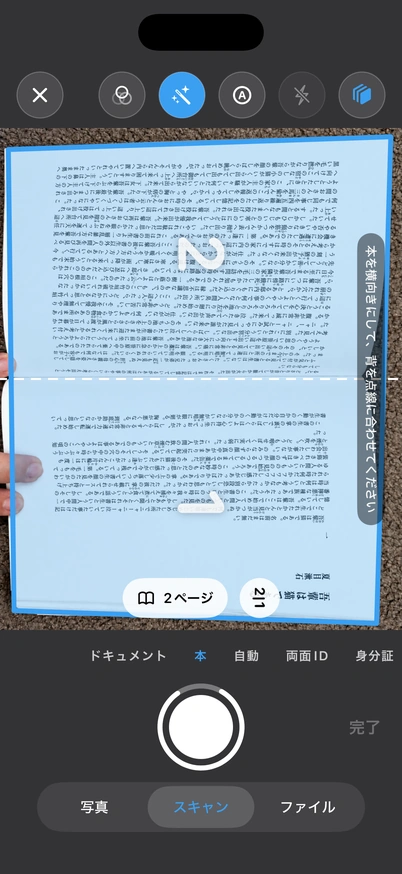
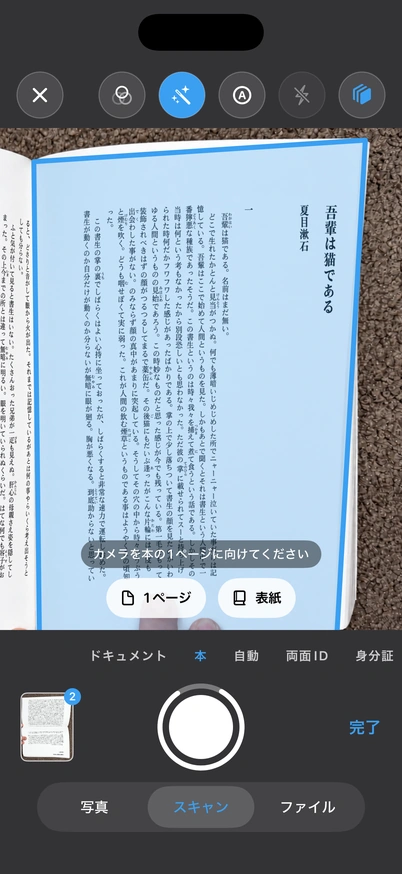
左右のページの傾きが大きく違う場合は、2ページをタップして1ページに切り替え、片側ずつ撮影します。ページ順のボタンで先に読む側を選べます。表紙は表紙をタップすると元の色を保てます。
ページが静止したら撮影するには、自動撮影をオンにします。撮影を確認してからページをめくり、途中でページ数も確認してください。撮り忘れや重複を最後にまとめて見つけずに済みます。
3. 次へ進む前に仕上がりを確認する
湾曲したページでは、ワンドのAI補正をオンにします。綴じ目付近の小さな文字を拡大し、各行の最初と最後、ページ番号、脚注が切れていないか確認してください。
外枠が違う場合は、ページを開き、編集 › 切り抜きで四隅をページの端に合わせます。ぼやけ、反射、綴じ目の影で文字が失われている場合は撮り直してください。撮影できていない文字は湾曲補正でも復元できません。
指は外側の余白に置きます。指の除去をオンにすると、その範囲の指を消せます。文字に重なった部分は、隠れた印字を復元できないため残ります。難しいページの対処法は湾曲したページのスキャンガイドをご覧ください。
4. PDFを書き出して確認する
文書のページ順を確認してから書き出しを開き、PDFを選びます。標準画質の75 dpiは画面での閲覧向けで、無料で何度でも書き出せます。小さな文字の拡大や印刷には、元の解像度での高画質書き出しを選んでください。無料プランは毎月5回まで、Proは無制限です。
Cenith Scan内での検索と、別のアプリでPDF内を検索する機能は別です。アプリ内の文字認識と検索は無料です。認識した文字をPDFにも含める場合は、Proの検索可能なテキストをオンにします。ProはWord(.docx)、テキスト(.txt)、テキストのコピーにも対応しています。文字認識は英語、日本語、簡体字・繁体字中国語に対応します。重要な名前や数字は原本と照合してください。
PDFを「ファイル」に保存するか、選んだアプリで共有します。書き出したファイルを一度開いてページ順と読みやすさを確認し、検索可能なテキストを付けた場合は検索も試してください。元のスキャンはCenith Scanのライブラリに残ります。