 Cenith Scan
本のスキャン
iPhoneで本をPDFにスキャンする方法
綴じ目の位置合わせからページ順の確認、PDF画質の選択まで。
書籍スキャンアプリ · 端末内AI
iPhoneで開いた本をPDFに。Cenith Scanは見開きを2ページに分割し、湾曲を補正して余白の指を除去します。AI処理はすべて端末内で行います。
App StoreでCenith Scanをダウンロード。iPhone(iOS 18以降)に対応。Android版も開発中です。

綴じられた本のために
本のページは綴じ目に向かって湾曲し、縦書きの文字の列も曲がります。四隅の台形補正だけでなく、紙の曲面に沿ったゆがみを補正します。

夏目漱石『吾輩は猫である』のPDF本文(Google Books)を使った合成例です。右ページの文字は綴じ目から離して配置しています。比較画像は原書から再構成した仕上がりイメージで、アプリの実処理結果や文字認識精度を示すものではありません。
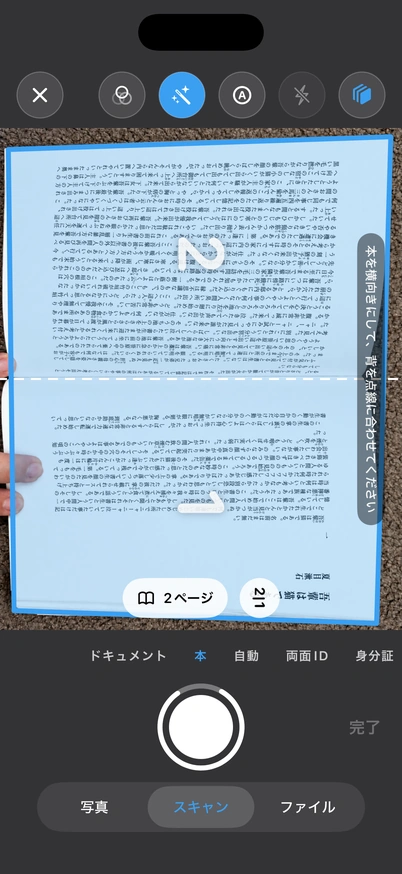
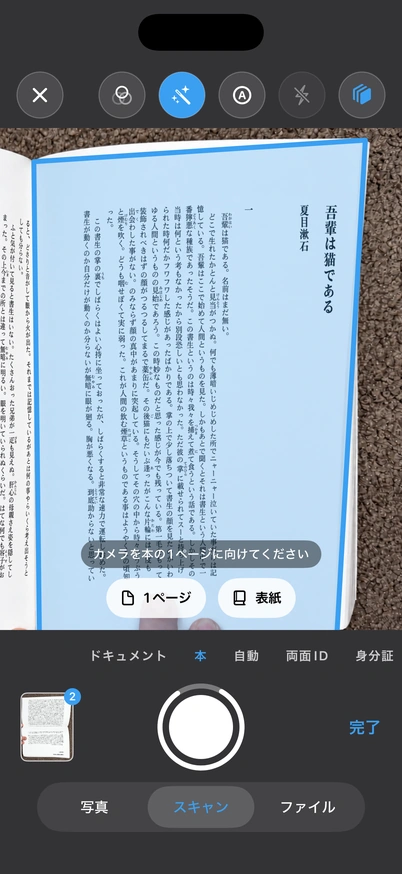
見開きを撮影すると、綴じ目で分割して読む順に並べます。厚い本は1ページずつ撮影でき、表紙は「表紙」で元の色を保てます。
端末内のAI補正でページの湾曲と明るさを整えます。仕上がりを確認し、必要に応じて切り抜き範囲を調整してください。
必要なページで指の除去をオンにします。指は文字から離してください。写真で指に隠れた文字は復元できません。
撮影、確認、書き出し
本モードを選び、本の上側をスマートフォンの右に向けて横置きし、綴じ目を破線のガイドに合わせます。自動撮影では、ページが静止すると撮影します。
綴じ目付近の小さな文字、ページ順、切り抜き範囲を確認します。英語、日本語、中国語の文字を認識し、アプリ内でスキャンを検索できます。
複数ページのPDFやJPEGを書き出せます。Proでは検索可能なPDF、認識した文字のコピー、Word・.txtへの書き出しも使えます。
書き出し方法を選ぶ
スキャン、アプリ内の文字認識と検索、描画、署名は無料です。画面での閲覧向けの標準画質PDF(75 dpi)は何度でも書き出せます。毎月、スキャンの元の解像度による高画質書き出し5回と、指の除去などの高度なAI機能5回も含まれます。
Cenith Scan Proでは高画質書き出しと高度なAI機能が無制限になり、検索可能なPDF、テキストのコピー、Word・.txtへの書き出しが加わります。サブスクリプションまたは買い切りで利用できます。現在の機能とプランの詳細をご覧ください。
教科書の章、参考資料、ノートの数ページを撮影。スキャンを確認し、文字を検索して、後で読むためのPDFに保存できます。
ページ処理と文字認識は端末内で行います。端末のバックアップや書き出したファイルの共有は、ご自身の設定や操作によって行われます。オフラインスキャンとバックアップのガイド、またはプライバシーポリシー(英語)をご覧ください。
スキャンガイド
本のスキャン
綴じ目の位置合わせからページ順の確認、PDF画質の選択まで。
スキャン品質を改善
湾曲した文字、綴じ目の影、ページの端を改善する方法を処理前後の例で紹介。
端末内のプライバシー
オフラインスキャン、端末内OCR、共有、端末バックアップの違いを解説。