 如紙掃描
書籍掃描
如何用 iPhone 把書掃描成 PDF
從對齊書脊,到檢查頁面順序、選擇 PDF 匯出品質。
在 App Store 下載 如紙掃描,支援 iPhone(iOS 18 或以上版本)。Android 版隨後推出。
你可以用 iPhone 將紙本書掃描成 PDF,但想要清晰易讀,不能只是一頁頁拍照。書脊附近的文字會彎曲,手指可能擋住內容,還需要把雙頁按正確順序整理成文件。
本指南使用 如紙掃描 的書籍模式,介紹拍攝準備、繼續掃描前的檢查,以及影響 PDF 效果的匯出設定。
1. 準備書籍與相機
把書放在與紙張有明顯色差的表面,方便辨識邊緣。使用窗邊自然光或柔和的燈光,單一強光源容易在書脊處形成陰影。光面紙請調整光源或相機位置,避免反光遮住文字。
手機位於攤開書本的正上方,並與頁面平行。讓書頁盡量填滿畫面,但保留外邊緣。輕輕攤開書本;如果裝訂較緊,應改為單頁拍攝,不要強行壓平。
2. 拍攝單頁或雙頁
在相機快門上方的模式列選擇書籍。拍攝雙頁時將書橫放,書頂朝向手機右側,書脊對準虛線。App 會將照片拆分為兩頁。
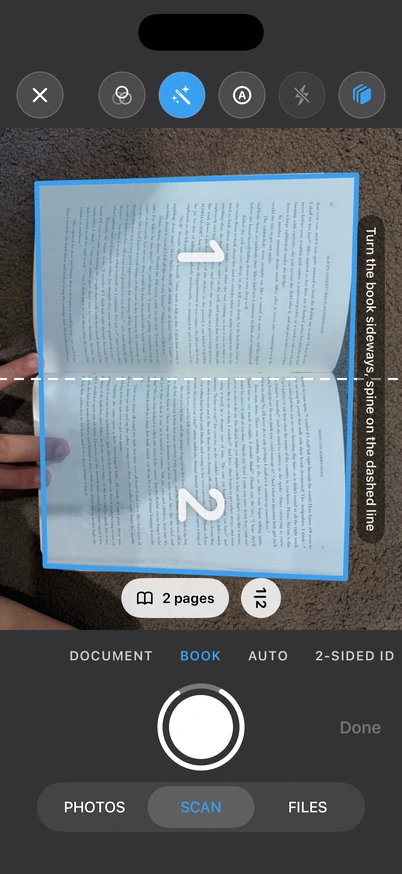
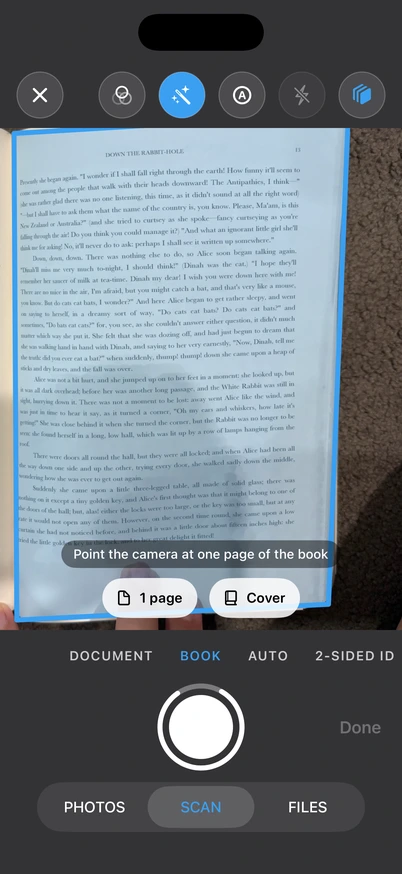
如果兩側書頁的傾斜程度差異較大,輕點2 頁切換為1 頁,逐頁拍攝。透過頁面順序按鈕選擇哪一側在前;掃描封面時輕點封面,保留原本顏色。
開啟自動拍攝,相機會在頁面靜止時拍照。確認拍下之後再翻頁,並定期檢查頁數,避免全部掃完才發現漏頁或重複。
3. 繼續掃描前檢查處理結果
彎曲頁面請確認魔棒按鈕中的AI 增強已經開啟。放大書脊附近最小的文字,檢查每行首尾、頁碼與註腳是否完整,避免被裁掉。
如果頁面輪廓不準確,開啟頁面,進入編輯 › 重新裁切,將四個角移到頁面邊緣。文字模糊、被反光遮住或藏在書脊裡時,請重新拍攝;展平無法補回相機沒有拍到的內容。
把手指放在外側空白頁邊,開啟移除手指即可清理這些區域。遮住文字的部分會保留,因為隱藏的內容無法還原。難掃的書頁可參考彎曲書頁掃描指南。
4. 匯出並檢查 PDF
檢查文件頁面順序後,開啟匯出選項並選擇 PDF。標準品質為 75 dpi,適合螢幕閱讀,免費且不限次數。小字、放大查看或列印建議選擇掃描原解析度的高品質匯出,免費方案每月提供 5 次,Pro 不限次數。
在 如紙掃描 內搜尋與在其他 App 中搜尋 PDF 是兩項不同功能。App 內文字辨識與搜尋免費;若要把辨識的文字加入匯出的 PDF,需開啟 Pro 的可搜尋文字。Pro 還提供 Word(.docx)、文字(.txt)與拷貝文字。文字辨識支援英文、日文、簡體與繁體中文,重要姓名、數字請與原頁核對。
將 PDF 儲存到「檔案」,或透過你選擇的 App 分享。開啟匯出檔案,檢查頁面順序、清晰度;如已開啟可搜尋文字,也試一下搜尋。原始掃描件仍保留在 如紙掃描 資料庫中。