 如紙掃描
裝置端隱私
如何在不上傳的情況下掃描文件
理解離線掃描、本機文字辨識、分享與裝置備份的區別。
在 App Store 下載 如紙掃描,支援 iPhone(iOS 18 或以上版本)。Android 版隨後推出。
離線掃描是指無需連線即可拍攝、處理文件。文件是否會離開手機,還取決於 App 的儲存位置、裝置備份設定以及匯出時的選擇。
這些是不同的環節。本指南說明 如紙掃描 如何處理各個步驟,以及需要將文件留在裝置上時應該檢查什麼。
哪些處理在手機上完成?
如紙掃描 的頁面偵測、AI 頁面展平、光照校正、移除手指、文字辨識與搜尋均在手機上完成。這些操作不會將照片、掃描頁或辨識文字上傳給 Cenith,也不需要 Cenith 帳號。
因此,即使離線也能拍攝文件、檢查頁面,並在資料庫中搜尋辨識的文字。App 內文字辨識與搜尋支援英文、日文、簡體及繁體中文。Pro 另外提供可搜尋 PDF、Word 與 .txt 匯出,以及拷貝辨識文字。
離線掃描操作流程
- 離線前先安裝 App。連線時從 App Store 下載 如紙掃描。App 內購買也需要網際網路連線。
- 關閉網路連線進行檢查。飛航模式下 Wi-Fi 可能仍然開啟;要驗證完全離線的操作,請單獨確認 Wi-Fi 也已關閉。
- 拍攝不含敏感資訊的測試頁。檢查裁切與 AI 增強,再在資料庫中搜尋頁面裡的一個詞。
- 將匯出檔案儲存在本機。在 iPhone 的「檔案」中選擇「我的 iPhone」下的位置,而不是 iCloud 雲碟或其他雲端服務資料夾。
- 開啟匯出的檔案。檢查是否清晰可讀。如果透過 Pro 開啟了可搜尋文字,可在支援文字搜尋的 PDF 閱讀器中搜尋一個詞。
這個流程可以檢查掃描操作能否離線完成,但不能據此判斷手機重新連線後,其他 App 或裝置備份會進行哪些操作。
理解掃描、備份與分享的區別
- 處理
- App 在裝置上把照片處理成掃描件並辨識文字,Cenith 不會接收你的頁面進行處理。
- 裝置備份
- App 文件會根據你的設定包含在裝置備份中。iPhone 上可能是 iCloud 備份或電腦備份。離線處理不會自動關閉這些備份。
- 匯出與分享
- 匯出目的地由你選擇。儲存到雲端資料夾、傳送電子郵件或分享到其他服務,都可能將副本傳到手機以外。這些目的地有各自的隱私設定。
如果文件必須留在裝置上,請同時檢查裝置備份設定與匯出位置。Cenith 不保留資料庫的復原副本,因此也要選擇能夠防範手機遺失的備份方式。
控制資料庫存取
可在「設定」中開啟 App 鎖。iPhone 透過系統處理 Face ID 或 Touch ID,也可以用裝置密碼解鎖。還可長按資料夾選擇設定密碼,解鎖前其中的文件不會出現在搜尋結果中。
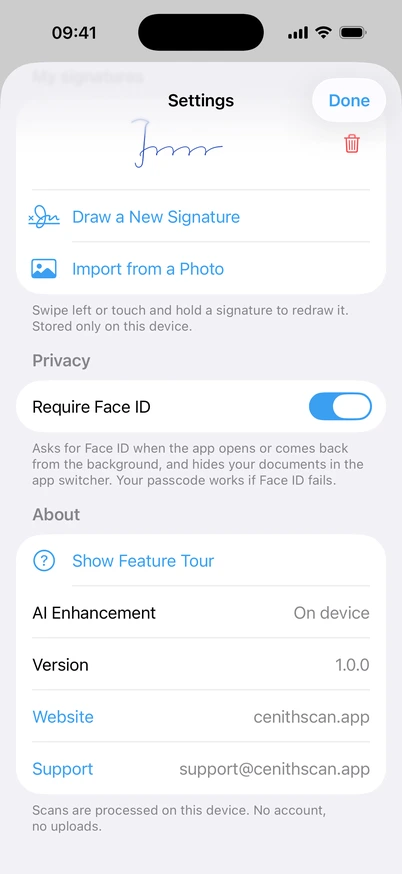
鎖定功能控制的是 App 內部的存取,不會撤回已經匯出到其他 App 或雲端服務的副本。分享前請檢查匯出檔案與目的地。
如果只需要掃描書籍呢?
書籍模式同樣在裝置上處理。無需上傳原始照片,就能拍攝雙頁、展平彎曲書頁並儲存 PDF。拍攝步驟見iPhone 書籍掃描指南,改善掃描效果可參考彎曲書頁處理方法。