 如紙掃描
改善掃描品質
如何在掃描時展平彎曲的書頁
透過處理前後對比,了解如何改善彎曲文字、書脊陰影和頁面邊緣。
在 App Store 下載 如紙掃描,支援 iPhone(iOS 18 或以上版本)。Android 版隨後推出。
書頁靠近書脊的位置會彎曲,照片中的文字行也隨之彎曲,旁邊往往還有較深的陰影。校正傾斜的四邊形可以拉正頁面外框,但內部的文字仍可能彎曲。
想要更好的結果,應先拍清完整的印刷區域,再透過頁面展平校正剩餘彎曲。下面介紹如何在 如紙掃描 中做好這兩個環節。
先判斷問題出在哪裡
- 直線向一側收攏:手機拍攝角度傾斜。請讓手機與頁面平行,並檢查裁切範圍。
- 文字行靠近書脊時彎曲:紙張本身有彎曲。可嘗試書籍模式配合 AI 增強。
- 文字模糊或缺失:可能是對焦、晃動、書脊過深或反光遮住了細節。請先改善原始照片,再重新處理。
改善原始照片
使用均勻、柔和的光線,讓手機位於雙頁正上方,畫面中保留兩側外邊緣與書脊。等頁面靜止後再拍,避免手機靠得太近,導致部分文字失焦。
如果厚書無法充分攤開,在書籍模式中將2 頁切換為1 頁。讓相機位於目前頁面正上方,避免一張照片同時處理朝向不同的兩頁。不要強行壓開脆弱的書脊。
用 AI 增強展平彎曲
選擇書籍模式並拍攝頁面,透過魔棒按鈕確認AI 增強已經開啟。如紙掃描 的頁面展平與光照模型在手機上執行,無需上傳照片進行處理。
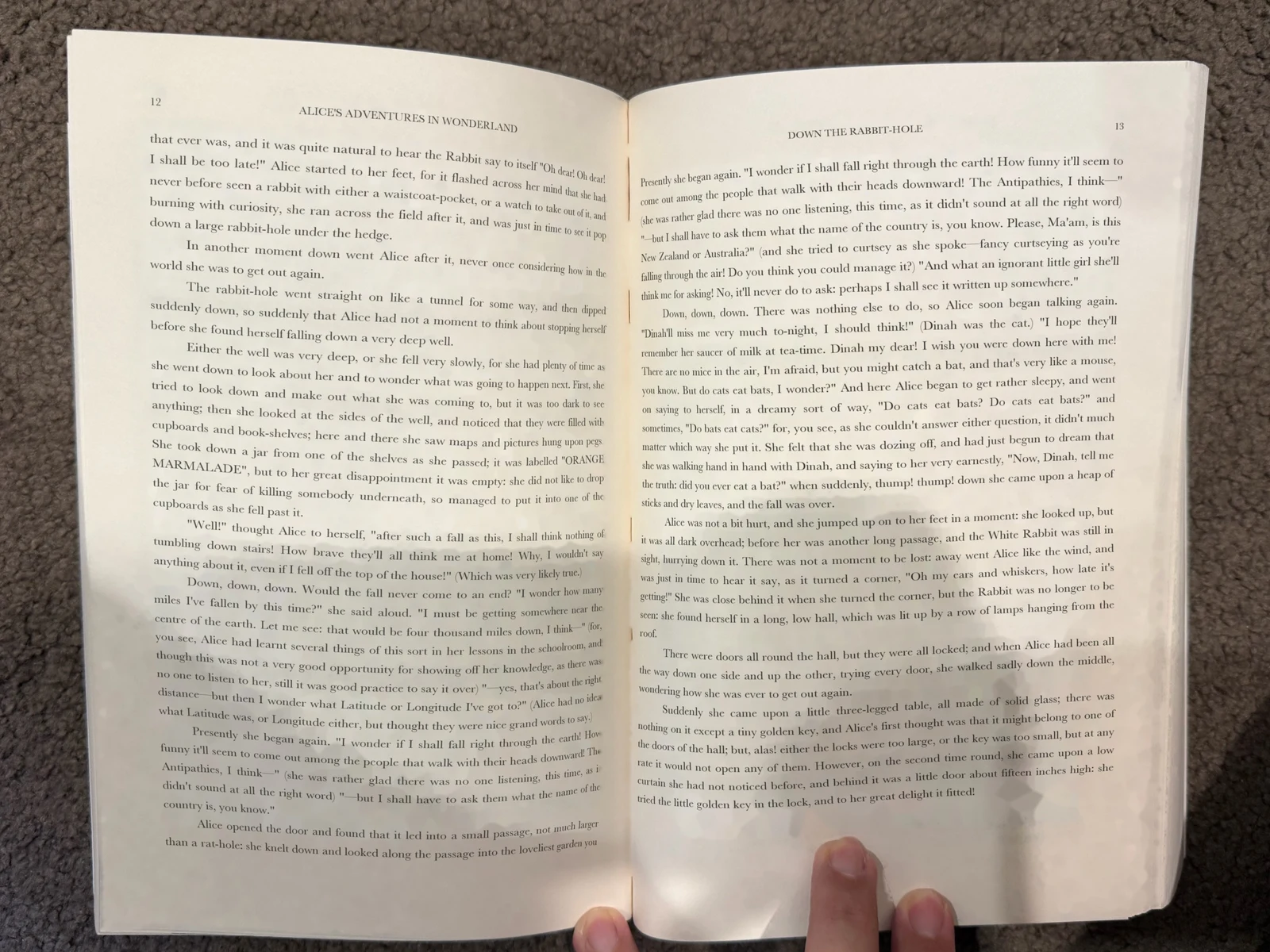
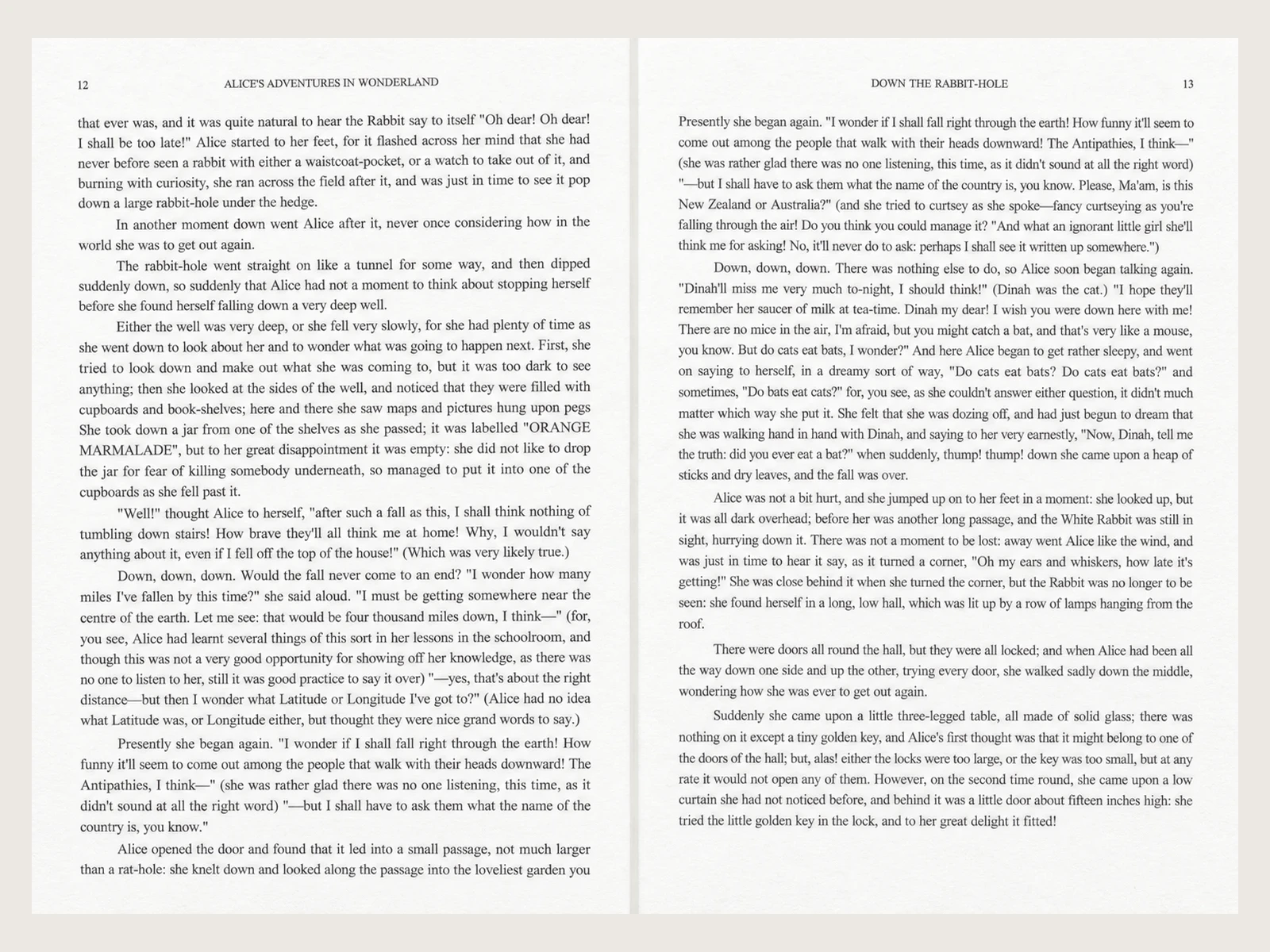
App 預覽範例:先將真實書籍照片上的原始文字替換為公眾領域文本,再進行處理。這是一個效果範例,不代表每本書都能獲得相同結果。
檢查裁切範圍與小字
放大檢查書脊附近以及頁面頂部與底部,確認每行開頭、註腳和頁碼沒有缺失。如果頁面邊界選錯,進入編輯 › 重新裁切,將四個角移到頁面邊緣。
如果仍有彎曲,在不傷書的前提下稍微攤開一些,讓相機位於頁面正上方重新拍攝。書脊較深時,單頁拍攝通常更方便。準備與頁面順序的完整步驟見iPhone 掃書轉 PDF 教學。
手指要遠離文字
按住書頁時,將指尖放在空白頁邊。移除手指預設關閉,請在需要的頁面上透過手形按鈕或編輯 › 調整開啟。
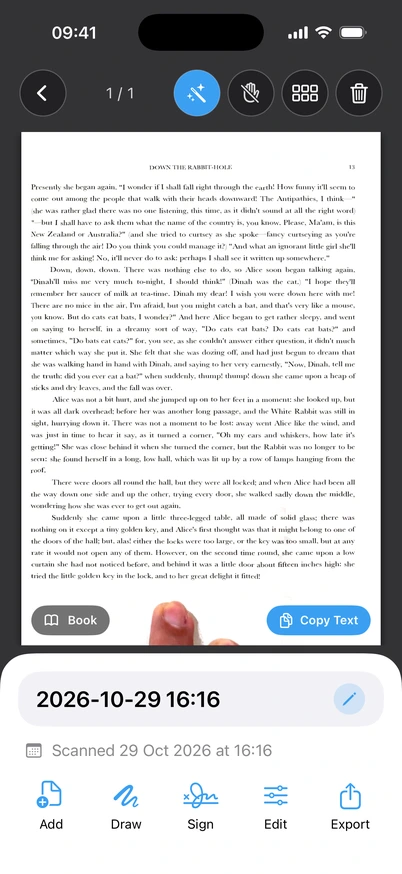
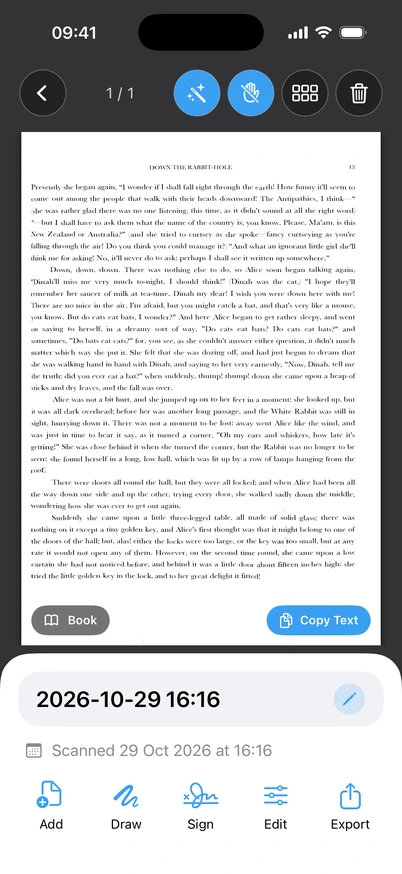
無法在移除遮擋文字的手指後,安全還原下方的文字。請把手指移到更外側重新拍攝。免費方案每月包含 5 次進階 AI 功能,Pro 可不限次數使用。
哪些情況應該重新拍攝
頁面展平調整的是紙張形狀,無法還原藏在裝訂縫裡、被反光淹沒或因晃動而遺失的文字。這些情況應優先重新拍清照片。需要高品質匯出時,也請確認選擇的是原解析度,而非標準 75 dpi PDF。