 如纸扫描
扫清楚一点
如何在扫描时展平弯曲的书页
书脊旁的字弯了、阴影太重、边缘裁错了?对照示例看看怎么调整。
在 App Store 下载 如纸扫描,支持 iPhone(iOS 18 或更高版本)。Android 版随后推出。
纸张在书脊附近向里弯,拍出来的字也跟着弯,装订缝里常还有一条阴影。把拍歪的四边拉正,页内的文字可能还是弯的。
先拍到整块印刷区域,再用“AI 增强”拉平书页。拍摄时这几个细节对效果影响最大。
先判断问题出在哪里
- 直线向一侧收拢:手机拍摄角度倾斜。请让手机与页面平行,并检查裁剪范围。
- 文字行靠近书脊时弯曲:纸张本身有弯曲。可尝试书籍模式配合 AI 增强。
- 文字模糊或缺失:可能是对焦、抖动、书脊过深或反光遮住了细节。请先改善原始照片,再重新处理。
先把原图拍清楚
使用均匀、柔和的光线,让手机位于双页正上方,画面中保留两侧外边缘和书脊。等页面静止后再拍,避免手机靠得太近,导致部分文字失焦。
如果厚书无法充分摊开,在书籍模式中将2 页切换为1 页。让相机位于当前页面正上方,避免一张照片同时处理朝向不同的两页。不要强行压开脆弱的书脊。
打开“AI 增强”,拉平书页
选择书籍模式并拍摄页面,通过魔棒按钮确认AI 增强已经开启。如纸扫描 的页面展平与光照模型在手机上运行,无需上传照片进行处理。
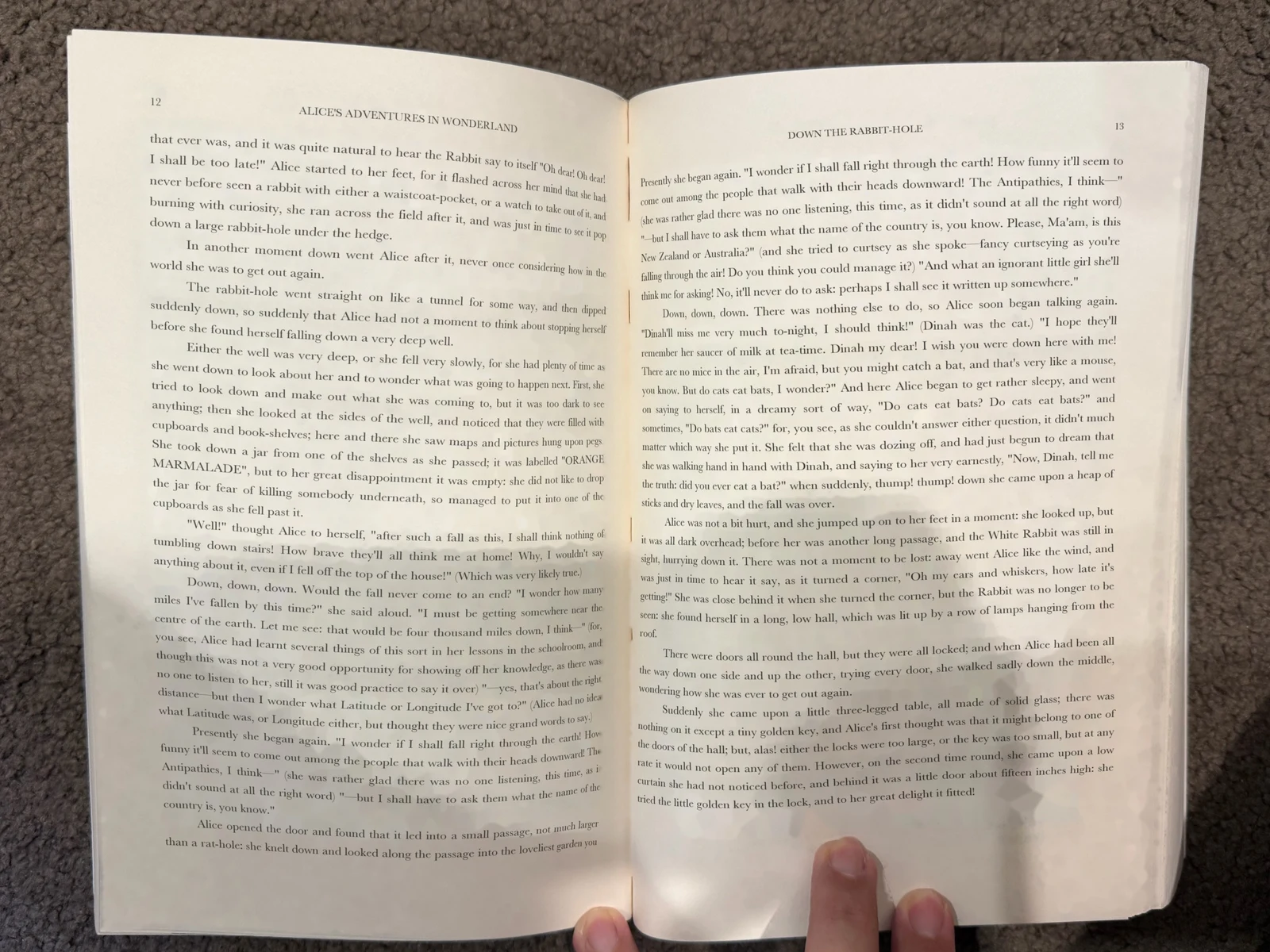
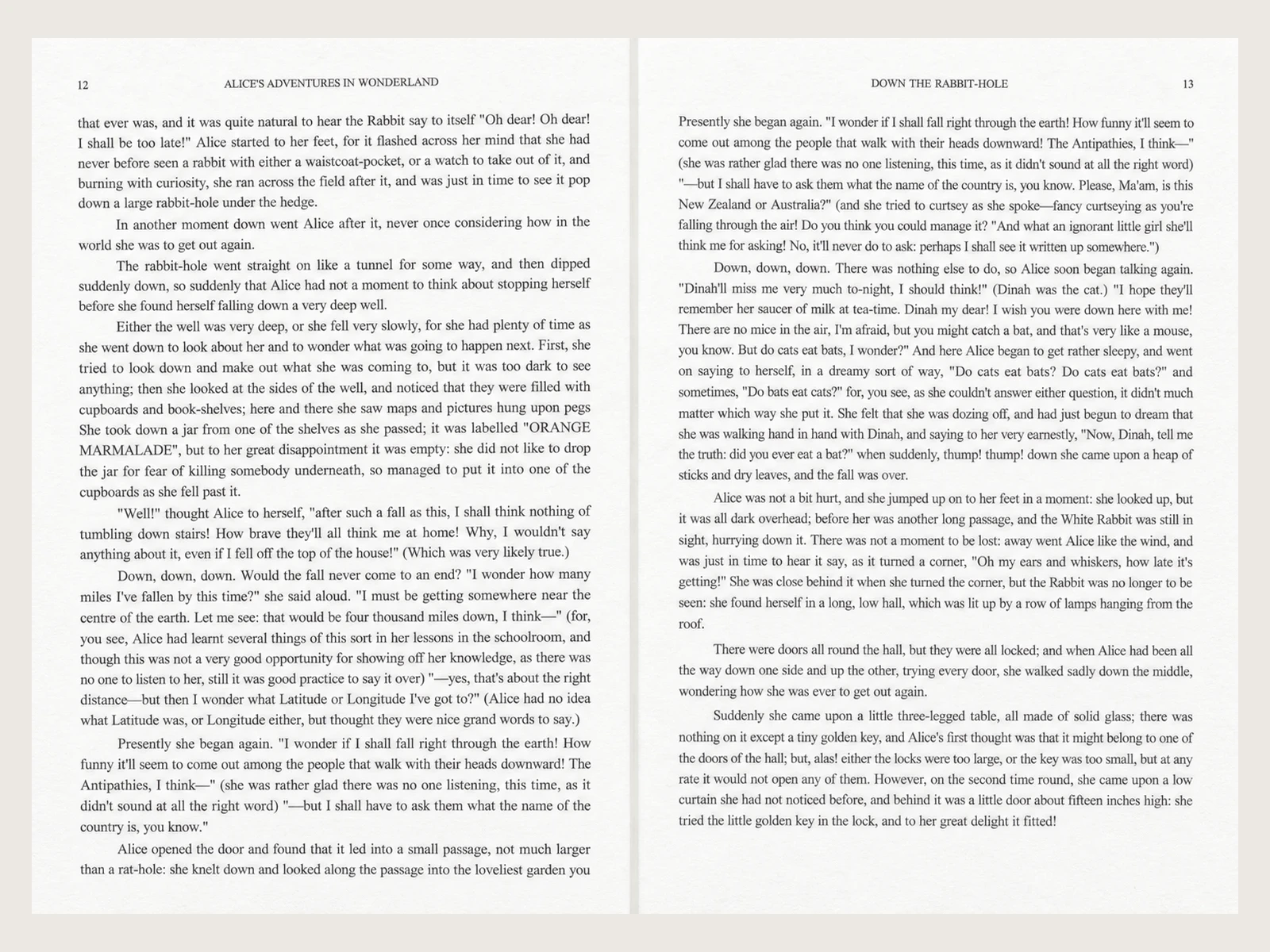
演示中的书页照片是真实拍摄的,文字另外换成了公版内容,再用 App 处理。不同装订和光线条件下,效果会有差异。
检查裁剪范围和小字
放大检查书脊附近以及页面顶部和底部,确认每行开头、脚注和页码没有缺失。如果页面边界选错,进入编辑 › 重新裁剪,将四个角移到页面边缘。
如果仍有弯曲,在不伤书的前提下稍微摊开一些,让相机位于页面正上方重新拍摄。书脊较深时,单页拍摄通常更方便。准备和页面顺序的完整步骤见iPhone 扫书转 PDF 教程。
手指要远离文字
按住书页时,将指尖放在空白页边。去除手指默认关闭,请在需要的页面上通过手形按钮或编辑 › 调整开启。
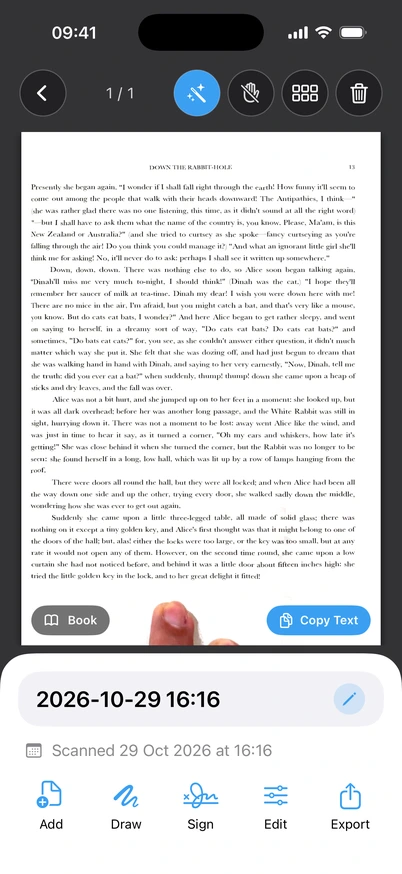
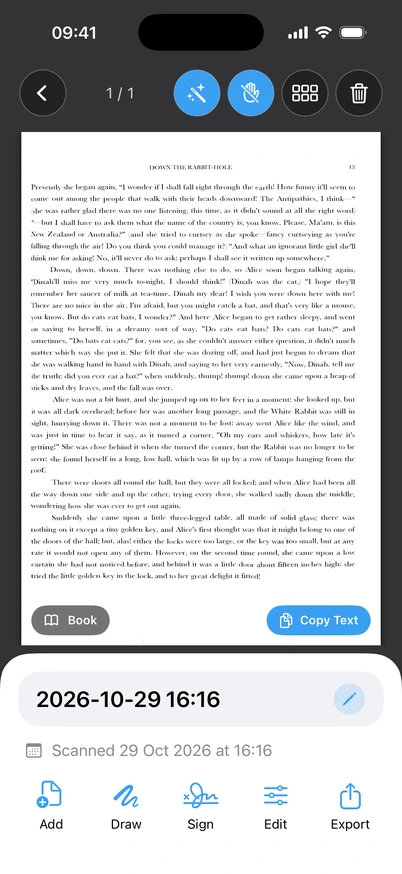
手指挡住了字,照片里就没有那一部分。把手指移到空白边上重拍,别指望后期把字补回来。高级 AI 功能免费版每月可用 5 次,Pro 不限次数。
哪些情况应该重新拍摄
页面展平调整的是纸张形状,无法还原藏在装订缝里、被反光淹没或因抖动而丢失的文字。这些情况应优先重新拍清照片。需要高质量导出时,也请确认选择的是原分辨率,而非标准 75 dpi PDF。